
Appel vidéo 1 sur 1 gratuit sans limite de temps : un guide pratique
Publié 2026-09-22 · Mis à jour 2026-10-25
Si vous cherchez une option « appel vidéo 1 sur 1 gratuit sans limite de temps », commencez par décider qui vous souhaitez appeler : quelqu'un que vous connaissez déjà ou quelqu'un que vous n'avez pas encore rencontré. Une salle de réunion partagée et un service de découverte répondent à des besoins différents. Ce guide explique une option de salle de réunion documentée, les vérifications du navigateur qui vous aident à démarrer, et comment lire les offres d'accueil. Pour l'offre chat 1v1 de GoLive, le montant confirmé est de 200 pièces gratuites pour les nouvelles inscriptions ; ce guide ne convertit pas ce montant en durée.

Points clés à retenir
- Le site officiel de MiroTalk P2P annonce des salles de réunion basées sur le navigateur sans limite de durée d'appel. Il s'agit d'une description publiée, et non d'un test de durée réalisé pour ce guide.
- GoLive propose un accès via navigateur sans installation et une application Android facultative. Son offre d'accueil est de 200 pièces gratuites lors de la nouvelle inscription.
- Une salle que vous partagez avec un contact existant est un format différent de celui consistant à trouver un nouveau partenaire de conversation. Choisissez le format avant de comparer les offres.
- Pour les problèmes de caméra, vérifiez d'abord les autorisations et le périphérique sélectionné sur le site web. Un message d'inscription ou de bienvenue ne diagnostique pas un problème d'autorisation du navigateur.
Accès et vérification des sources
Pour un appel avec quelqu'un que vous connaissez déjà, un lien vers une salle peut être un point de départ pratique. La page d'accueil officielle de MiroTalk P2P [1] décrit des appels vidéo basés sur le navigateur, un champ de nom de salle et un accès sans téléchargement ni connexion. Elle annonce des salles sans limitation de durée d'appel. Lisez cela comme la description par l'opérateur de son format de réunion ; ce n'est pas une promesse concernant la qualité de votre connexion ni une condition de compte sur un autre site web.
Le dépôt GitHub officiel du projet [2] décrit également un projet de conférence WebRTC open source auto-hébergé. L'auto-hébergement signifie déployer un logiciel sur votre propre infrastructure. C'est une voie différente de celle consistant à ouvrir le site hébergé, et elle nécessite des décisions concernant l'exploitation et la configuration. Vous n'avez pas besoin de confondre les deux lorsque votre objectif immédiat est simplement d'inspecter une salle de réunion dans le navigateur.
Pour GoLive Chat, les voies d'accès confirmées sont un navigateur sans installation et une application Android facultative identifiée par la fiche officielle Google Play [6]. Voici une manière concise de séparer les choix de voies :
| Votre exigence de départ | Source pertinente | Première chose à inspecter |
|---|---|---|
| Une salle à partager avec un contact existant | Page d'accueil MiroTalk P2P | La saisie du nom de la salle et la description de la réunion |
| Un logiciel à exploiter vous-même | Dépôt officiel de MiroTalk | Documentation de déploiement et licence |
| GoLive dans un navigateur | Site officiel de GoLive | Accès via navigateur et informations d'inscription |
| GoLive en tant qu'application Android installée | Fiche officielle Google Play | Identité de l'application et informations sur l'appareil |
Gardez l'adresse de la page et sa formulation exacte dans une note si vous avez l'intention de comparer les options plus tard. Une capture d'écran peut vous aider à vous souvenir de ce que vous avez lu, tandis que l'adresse vous permet de revenir aux informations actuelles. Utilisez les pages propres à l'opérateur nommé plutôt que de transférer une condition d'un autre service trouvé dans les résultats de recherche.
Autorisations du navigateur et mécanismes de connexion
Un navigateur a besoin d'une autorisation avant qu'un site web puisse obtenir l'entrée de la caméra ou du microphone via l'interface web getUserMedia(). La référence MDN [3] explique que cette interface nécessite un contexte sécurisé, normalement HTTPS. Elle distingue également le refus d'autorisation d'un périphérique correspondant manquant et d'un périphérique qui ne peut pas être lu. Ce sont des concepts de plateforme de navigateur ; ils ne décrivent pas l'implémentation interne de GoLive.
Pour un utilisateur ordinaire, la séquence utile est simple :
- Confirmez le site web prévu. Vérifiez la barre d'adresse avant de répondre à une invite de périphérique. Si vous avez suivi un lien inattendu, revenez à l'adresse connue de l'opérateur.
- Choisissez le format de conversation. Si vous souhaitez une interaction basée sur la caméra, inspectez les instructions d'accès pertinentes. Si vous préférez taper, cherchez une description explicite de la fonctionnalité texte uniquement avant d'accorder l'accès à la caméra.
- Examinez l'autorisation. Un refus précédent peut persister. Le guide Chrome de Google sur les caméras et microphones [4] explique comment revoir les paramètres du site.
- Vérifiez l'entrée sélectionnée. Confirmez que la caméra et le microphone prévus sont disponibles et sélectionnés là où le navigateur offre ce choix.
- Lisez l'erreur réelle. Distinguez une autorisation bloquée d'un périphérique manquant. Si le navigateur indique qu'un administrateur gère l'accès, utilisez la voie de support de l'organisation.
Une invite peut rester sans réponse si vous la laissez ouverte ; MDN note que l'utilisateur n'est pas obligé de faire un choix. Si vous voyez une question du navigateur attendant une réponse, traitez cette question avant d'interpréter le site web comme figé. Inversement, lorsqu'un périphérique est indisponible, changer répétitivement les détails du compte ne fournira pas la caméra ou le microphone manquant.
Avant de partager votre caméra, vérifiez l'arrière-plan depuis votre position assise habituelle. Déplacez les documents et les écrans personnels hors de vue si vous souhaitez les garder privés. Utilisez un choix d'autorisation délibéré et une configuration confortable, plutôt que de vous précipiter parce qu'un message promotionnel est visible à proximité.
Interprétation des offres de l'opérateur et de l'éligibilité
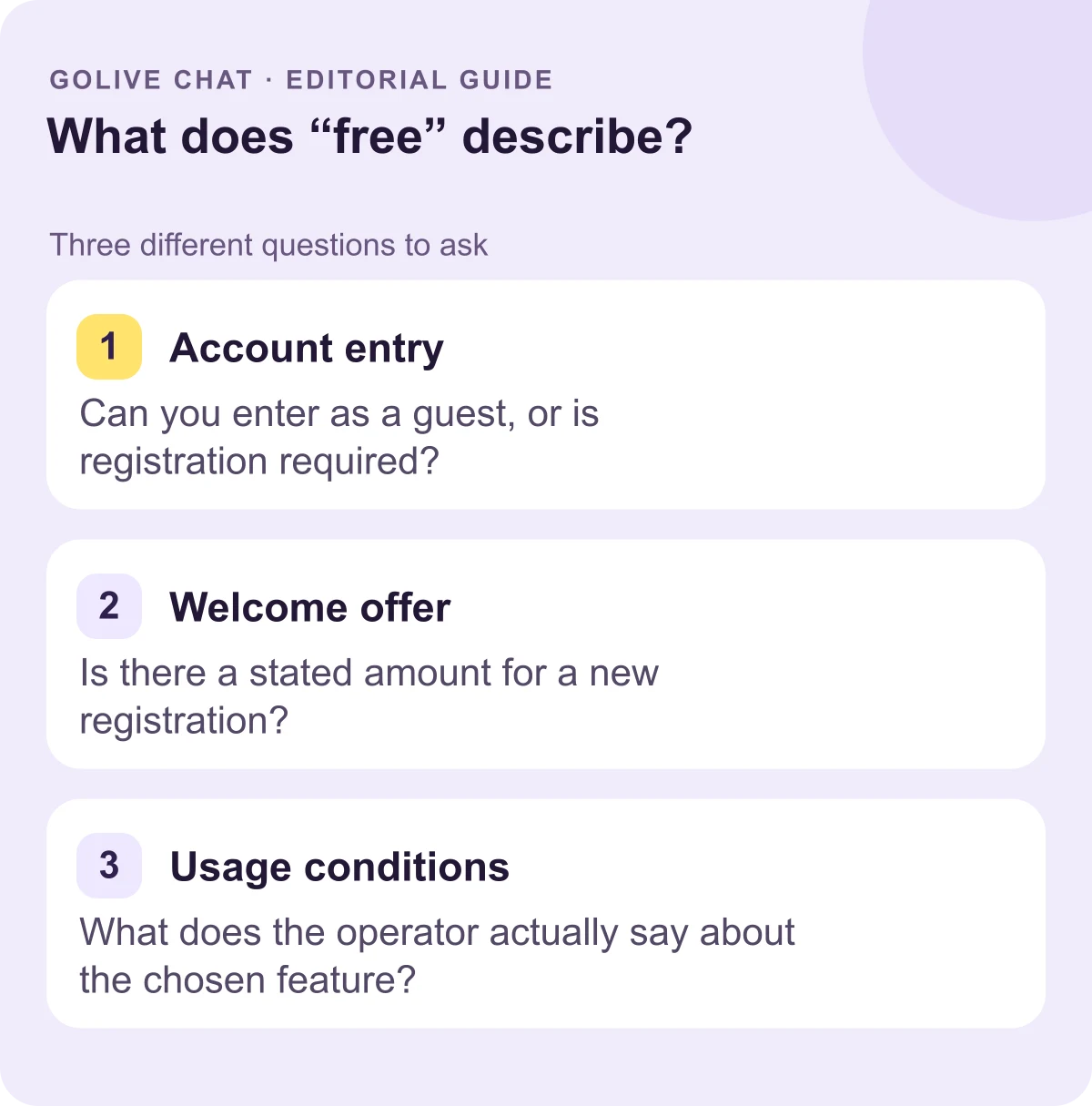
Les 200 pièces gratuites de GoLive sont offertes lors de la nouvelle inscription. Le guide de l'offre d'accueil explique ce montant d'inscription. La tâche de lecture importante consiste à connecter une offre à son action qualificative : créer un compte, choisir une voie ou utiliser une fonctionnalité nommée. Regardez la phrase à côté de l'offre et toute condition liée directement à partir de celle-ci.
Ce qui suit sont des exemples fictifs de formulation pour l'interprétation, et non des promesses faites par GoLive ou tout autre opérateur nommé. « Inscription gratuite » répond à une question sur l'adhésion. « Messages texte illimités » concernerait les messages texte. « Accès via navigateur sans installation » décrit la voie d'accès. Une déclaration sur l'un de ces sujets doit être évaluée sur ce sujet, plutôt que traitée comme une réponse concernant toutes les fonctionnalités.
Pour une affirmation concernant une durée vidéo illimitée, identifiez la portée avant de vous y fier. L'opérateur signifie-t-il une interaction, le nombre d'interactions, ou l'accès pendant une période particulière ? La formulation nomme-t-elle un mode spécifique ou un groupe de comptes ? Ces questions vous aident à localiser la condition qui compte au lieu de comparer deux titres utilisant le même adjectif pour des choses différentes.
Si l'explication reste floue, posez une question précise via la voie de contact publiée de l'opérateur. Un modèle illustratif est : « J'utilise la voie du navigateur et je lis l'offre d'inscription. Quelles conditions actuelles expliquent cette fonctionnalité ? » Nommez la fonctionnalité que vous visez et citez la phrase floue. Une question ciblée donne à l'opérateur quelque chose de spécifique à répondre.
Limites des soldes promotionnels
Un solde d'accueil est exprimé dans l'unité propre à l'opérateur. Pour le comparer utilement, identifiez l'unité et l'éligibilité avant de considérer ce que le nombre signifie pour votre activité prévue. La comparaison d'accès ci-dessus vous indique où entrer ; ce tableau se concentre sur l'offre elle-même :
| Détail | À rechercher | Question résolue |
|---|---|---|
| Libellé de devise | Le nom exact attaché au montant | Quelle unité d'opérateur suis-je en train de lire ? |
| Action qualificative | L'action ou le groupe de comptes nommé dans l'offre | Qui est éligible ? |
| Portée de la fonctionnalité | Le mode ou la fonctionnalité nommés dans les conditions liées | Quelle activité ces conditions couvrent-elles ? |
| Exigence sans réponse | Une condition essentielle à votre choix | Que dois-je demander avant de décider ? |
Par exemple, « GoLive — 200 pièces gratuites — nouvelle inscription » est un enregistrement compact de l'offre d'accueil confirmée. Ajoutez votre question sur la fonctionnalité en dessous. Si votre question essentielle concerne la durée, demandez à GoLive via ses coordonnées publiées les conditions actuelles relatives à cette fonctionnalité. Gardez cette question explicite au lieu d'inventer une conversion numérique.
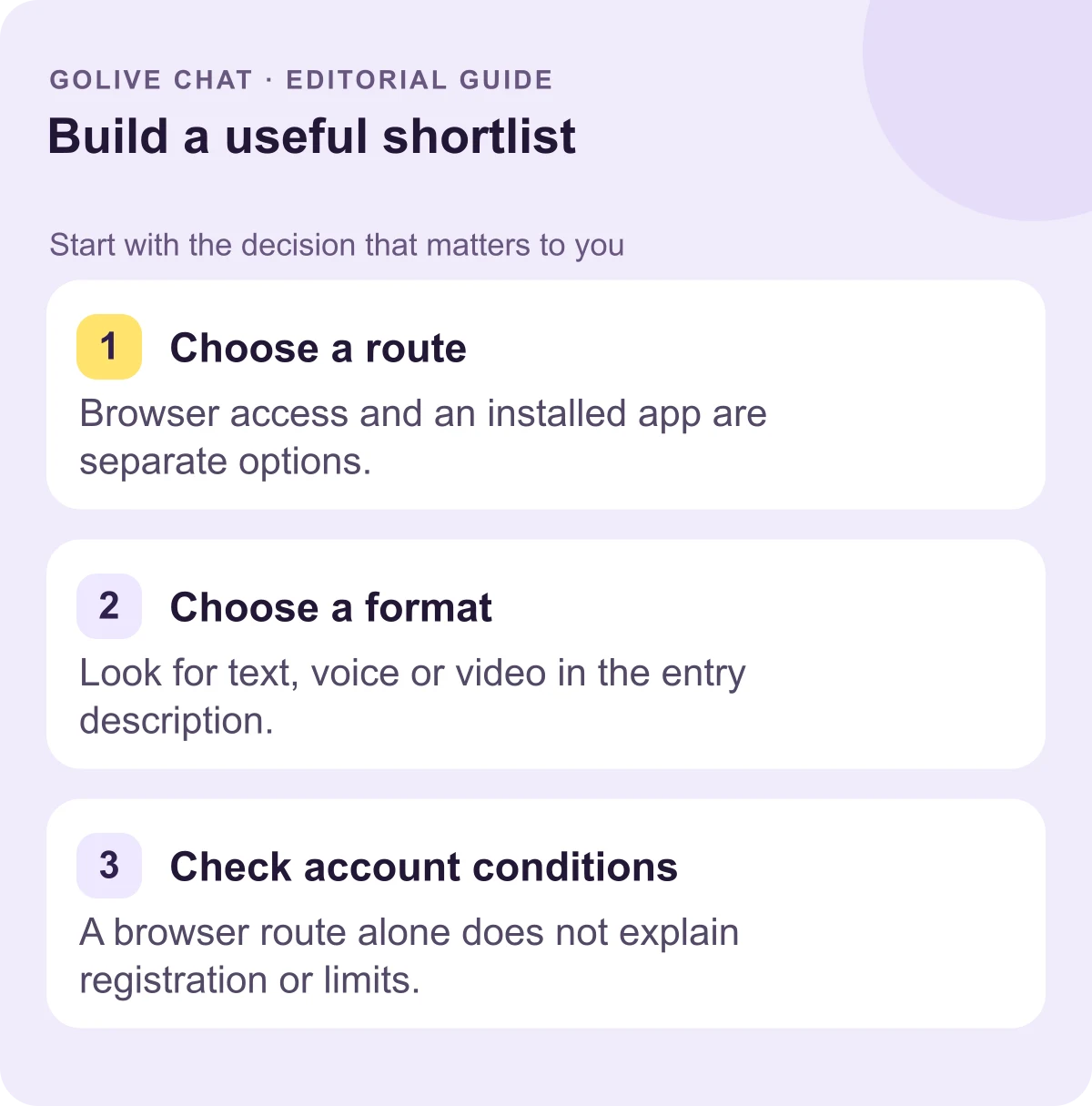
Il est utile de hiérarchiser vos exigences. Si éviter l'installation est essentiel, la voie du navigateur documentée résout ce premier élément. Puis passez au prochain élément ouvert, tel que l'étape du compte ou la portée d'une fonctionnalité particulière. Cette approche maintient un montant d'accueil proportionné à la raison pour laquelle vous vouliez le service en premier lieu.
Le choix d'une salle de réunion implique aussi une distinction pratique : vous avez déjà quelqu'un à inviter. Si vous êtes encore en train de décider quel type de conversation vous voulez, réglez cette préférence avant de comparer les instructions de salle et les soldes d'accueil. Ils sont des informations sur différentes parties de l'expérience. Choisir une voie qui correspond à votre but est plus utile que de choisir le plus grand nombre dans une publicité.
Conclusion
Choisissez d'abord le format de conversation, inspectez ses instructions d'accès, et résolvez les conditions de compte ou de fonctionnalité qui comptent pour vous. Le guide du chat vidéo 1v1 explique davantage le format. Pour l'offre d'inscription de 200 pièces de GoLive, l'accès via navigateur et la voie Android facultative, visitez la page officielle appel vidéo 1v1.
Sources
- MiroTalk P2P : description publiée de la salle de réunion
- MiroTalk P2P : dépôt open source officiel
- MDN : autorisations getUserMedia, contextes sécurisés et erreurs
- Google Chrome : autorisations caméra et microphone
- GoLive Chat : offre d'inscription et accès via navigateur
- Application Android GoLive : fiche officielle
FAQ
Y a-t-il une option de réunion via navigateur documentée sans limite de durée d'appel ?
La page d'accueil officielle de MiroTalk P2P annonce des salles de réunion sans limitation de durée d'appel. Ce guide rapporte sa description publiée ; il n'a pas effectué de test de durée ni vérifié de garantie de qualité de connexion.
Que confirme l'offre de 200 pièces de GoLive ?
Les nouveaux comptes reçoivent 200 pièces gratuites lors de l'inscription. Ce guide n'a aucune conversion vérifiée de ce montant en durée d'utilisation.
Puis-je ouvrir GoLive sans installer d'application ?
Oui. L'accès via navigateur sans installation est confirmé. Une application Android facultative est également identifiée par la fiche officielle Google Play liée ci-dessus.
Pourquoi une demande de caméra du navigateur pourrait-elle échouer ?
MDN distingue le refus d'autorisation, les périphériques correspondants indisponibles et les périphériques que le navigateur ne peut pas lire. Commencez par l'erreur réelle et les paramètres d'autorisation du site de votre navigateur.
Que dois-je demander concernant une offre floue ?
Nommez votre voie d'accès et la fonctionnalité que vous visez, puis citez la formulation floue. Demandez quelles conditions actuelles s'appliquent à cette fonctionnalité via la voie de contact publiée de l'opérateur.
Les nouveaux utilisateurs reçoivent 200 pièces gratuites à leur inscription sur GoLive Chat. GoLive Chat fonctionne dans le navigateur sans installation. Une application Android est également disponible.
Lancer un chat vidéo 1v1 — 200 pièces gratuites