
مكالمات الفيديو مع الغرباء: المتصفح مقابل التطبيق - دليل عملي
نُشر 2026-09-22 · تحديث 2026-10-25
لمكالمة فيديو مع غرباء، اختر الوصول عبر المتصفح عندما ترغب في فتح موقع ويب دون تثبيت عميل. اختر التطبيق إذا كنت تفضل العودة عبر قائمة التطبيقات على جهازك. يوفر GoLive كلاً من الوصول عبر المتصفح دون تثبيت وتطبيق Android اختياري، مع 200 عملة مجانية عند التسجيل للحسابات الجديدة. معلومات الوصول إلى الدردشة الفردية (1v1) هي نقطة البداية. يقارن هذا الدليل بين المتصفح والتطبيق من حيث التثبيت والأذونات والتحديثات والبيانات المحلية، ثم يوضح عناصر التحكم التي يجب استخدامها للمهام الشائعة.

النقاط الرئيسية
- يتجنب موقع الويب تنزيل تطبيق. يضع العميل المثبت تطبيقاً في قائمة تطبيقات جهازك.
- غيّر أذونات موقع الويب في المتصفح؛ وغيّر أذونات تطبيق Android في إعدادات الهاتف.
- لدى محتوى الموقع وبرمجيات المتصفح والتطبيقات المثبتة عمليات تحديث خاصة بها.
- يمكن لكلتا الطريقتين تخزين المعلومات محلياً. انظر إلى عناصر التحكم في بيانات الموقع لموقع الويب وعناصر التحكم في تخزين التطبيق للعميل المثبت.
- إغلاق تبويب، ومسح الملفات المؤقتة، وإلغاء التثبيت، وطلب حذف الحساب يحققون أشياء مختلفة. اختر الإجراء الذي يتوافق مع هدفك.
تحديد مسارات الوصول عبر المتصفح والتطبيق
يبدأ الوصول عبر المتصفح بعنوان ويب. يبدأ الوصول المثبت بتطبيق لجهازك. يؤكد GoLive Chat استخدام المتصفح دون تثبيت وتطبيق Android اختياري على Google Play [2]. إذا كان تجنب التنزيل هو أولويتك، فابدأ بموقع الويب. إذا كنت تفضل فتح عميل من قائمة تطبيقات هاتفك الخاص، ففكر في خيار Android. تقارن الجدول طرق التسليم هذه باستخدام عناصر التحكم الموثقة في المنصة.
| المعيار | الوصول عبر المتصفح | تطبيق Android | الأدلة الموثقة |
|---|---|---|---|
| التثبيت والعودة | افتح موقع الويب؛ يمكن للعلامة المرجعية حفظ عنوانه لاحقاً | قم بتثبيت العميل والعودة عبر قائمة تطبيقات الجهاز | علامات Chrome المرجعية [8]; إدراج تطبيق GoLive [2] |
| إذن الكاميرا والميكروفون | إدارة الوصول لموقع الويب المحدد في إعدادات المتصفح | إدارة أذونات التطبيق المحدد في إعدادات Android | أذونات مواقع Chrome [3]; أذونات تطبيقات Android [5] |
| تحديثات البرمجيات | لدى المتصفح عملية تحديث خاصة به؛ يتم تسليم ملفات موقع الويب بواسطة المشغل | يوفر Google Play خيارات يدوية وتلقائية لتحديث التطبيقات | تحديثات Chrome [7]; تحديثات Google Play [6] |
| التخزين المحلي | يتم إدارة ملفات موقع الويب المؤقتة وغيرها من بيانات الموقع من خلال المتصفح | يتم إدارة تخزين التطبيق والبيانات المؤقتة المخزنة من خلال الجهاز | إرشادات التخزين المؤقت لـ Firefox [9]; إرشادات التخزين لـ Android [10] |
اختر بناءً على الجهاز الذي تستخدمه فعلياً
للزيارة العرضية على كمبيوتر مشترك، يتجنب موقع الويب إضافة تطبيق مثبت. لا يزال عليك مراعاة تسجيل الدخول وخيارات الموقع المحفوظة قبل مغادرة ذلك الكمبيوتر. على هاتف Android الشخصي، قد يكون إدخال قائمة التطبيقات مناسباً لطريقة فتحك للخدمات كل يوم. الوصول عبر المتصفح متاح أيضاً هناك عندما تفضله.
إذا اخترت موقع ويب للاستخدام المتكرر، يمكن أن تجعل العلامة المرجعية عنوانه أسهل في العثور عليه. تشرح وثائق Chrome كيفية حفظ الصفحة الحالية باستخدام عنصر التحكم في العلامات المرجعية بجانب شريط العنوان. احفظ العنوان المعروف الذي تنوي زيارته، بدلاً من الاعتماد على نتيجة بحث جديدة في كل مرة. العلامة المرجعية هي راحة للمتصفح، وليست ميزة إضافية من GoLive.
المعايير الرئيسية لاختيار طريقة الوصول الخاصة بك
بعد اختيار طريقة الدخول، ابحث عن شرح الحساب وعناصر التحكم في الأذونات ذات الصلة. تجيب صفحة الاشتراك على سؤال التسجيل؛ يسأل طلب الجهاز عما إذا كان يسمح بالوصول إلى ميزة محددة. اقرأ كل منها في النقطة التي تتخذ فيها هذا القرار.
اعثر على عنصر التحكم الصحيح
- افتح نقطة الدخول المقصودة. استخدم عنوان الموقع المعروف، أو إدراج Google Play الرسمي إذا كنت تريد عميل Android.
- اقرأ خطوة الحساب. ابحث عن شرح الاشتراك أو تسجيل الدخول قبل تحديد معلومات الحساب التي ستقدمها.
- حدد مالك الإذن. يطلب متصفح اسم موقع ويب. تسمي إعدادات تطبيقات Android التطبيق المثبت.
- حدد المكان لتغيير اختيارك. احفظ مسار الإعدادات ذي الصلة أدناه حتى تتمكن من مراجعته لاحقاً.
على سطح مكتب Chrome، افتح موقع الويب، وحدد عنصر التحكم في معلومات الموقع إلى اليسار من عنوانه، ثم اختر إعدادات الموقع. يشرح دليل أذونات مواقع Google [3] كيفية تغيير الخيارات المحفوظة لموقع الويب. تقدم بعض طلبات الأذونات خياراً لمرة واحدة، بينما تسمح أخرى بالوصول في الزيارات اللاحقة. اقرأ الخيار المعروض بدلاً من افتراض أن كل إذن ينتهي عند إنهاء الزيارة. يوثق Chrome أيضاً الوصول إلى الكاميرا والميكروفون [4] تحديداً.
لتطبيقات Android، افتح الإعدادات، وحدد التطبيقات، واختر التطبيق وافتح الأذونات. تصف صفحة مساعدة Android [5] تغيير الأذونات المسموح بها أو المرفوضة. قد تختلف تفاصيل القائمة حسب الهاتف وإصدار Android. إذا كنت بحاجة إلى ميزة معينة، تحقق من صفحة المساعدة الخاصة بالخدمة أو إعدادات موقع الويب أو التطبيق الذي فتحته.
طابق الاختيار مع وضعك
على كمبيوتر محمول مشترك، ابدأ بموقع الويب وتحقق من تسجيل الدخول والأذونات المحفوظة قبل مغادرة الجهاز. على هاتف Android الخاص بك، اختر بين موقع الويب والعميل المثبت بناءً على كيفية تفضيلك للعودة. إذا كان التخزين هو قلقك الرئيسي، فانظر إلى عناصر التحكم الفعلية في التخزين بدلاً من افتراض أن استخدام المتصفح لا يترك أي ملفات خلفه.
يشرح دليل الدردشة المرئية الفردية (1v1) تنسيق المحادثة. يصف دليل عرض الترحيب الخاص بـ GoLive عرض التسجيل الخاص به. تجيب تلك الصفحات على أسئلة التنسيق والعرض، بينما تساعدك إعدادات الجهاز أعلاه في إدارة طريقة الوصول التي اخترتها.
مقارنة سير عمل التثبيت والدخول إلى الحساب
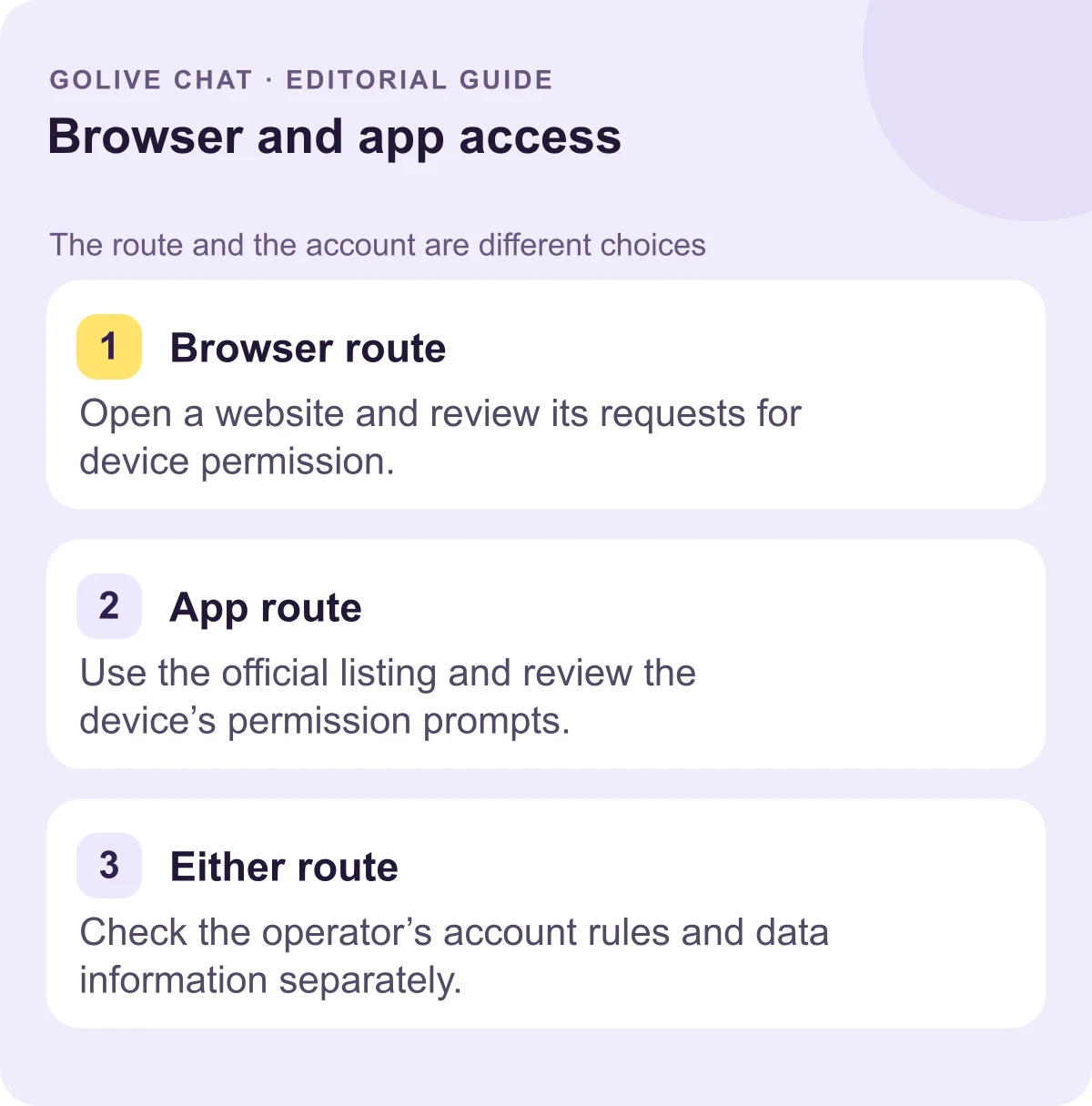
لزيارة المتصفح، افتح موقع الويب، واقرأ معلومات الدخول، وقرر ما إذا كنت ستواصل التسجيل. استجب لطلبات إذن الجهاز بعناية عندما تظهر. يتجنب موقع الويب تثبيت عميل، لكن خطوة الحساب لا تزال تنطبق. 200 عملة مجانية من GoLive هي عرضها المعلن للتسجيلات الجديدة. استخدم معلومات التسجيل الحالية لفهم هذا العرض، بدلاً من معاملة اختيار المتصفح كإجابة حول حساب أو ميزة معينة.
بالنسبة لخيار Android، ابدأ بإدراج Google Play الرسمي. بعد التثبيت، افتح العميل من قائمة تطبيقات جهازك. استخدم إعدادات تطبيقات Android عند مراجعة خيارات الإذن. يناسب هذا الشخص الذي يفضل تطبيقاً مثبتاً كنقطة دخول له. إذا كنت ترغب في تجنب خطوة التثبيت، يبقى خيار المتصفح الخاص بـ GoLive خيار وصول آخر. اختر الطريقة التي تفضلها للجهاز الذي تستخدمه، ثم اتبع معلومات الحساب المعروضة له.
بالنسبة للتحديثات، حدد البرمجيات التي تعنيها. ينشر المشغل محتوى موقع الويب؛ يحصل متصفحك على الملفات ذات الصلة وقد يحتفظ بنسخ مؤقتة. يحتوي تطبيق المتصفح أيضاً على تحديثات برمجيات خاصة به. يتبع عميل Android الذي تم الحصول عليه عبر Google Play عناصر التحكم في تحديث التطبيقات في المتجر، والتي تشمل خيارات يدوية وتلقائية. وبالتالي، فإن التغيير في موقع الويب وتحديث عميل مثبت هما حدثان مختلفان. معرفة أيهما تنظر إليه يساعدك في العثور على إعداد التحديث ذي الصلة.
فهم استمرارية البيانات وحدود إلغاء التثبيت
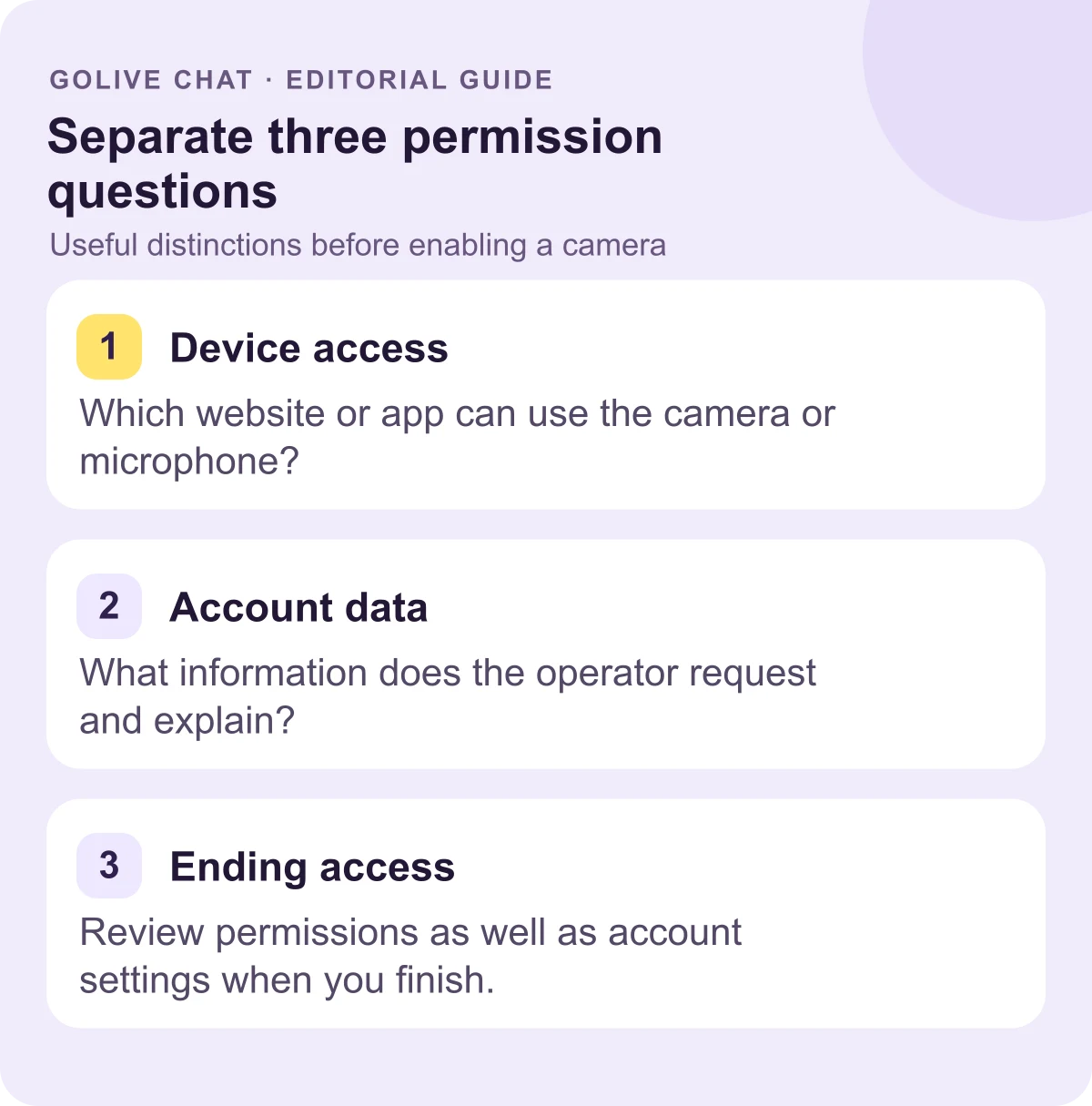
ابدأ بما تريد تغييره. مغادرة صفحة، وتغيير إذن، وتحرير مساحة تخزين الجهاز، والسؤال عن حساب، كل منها يتطلب إجراءً محدداً. توضح أمثلة المتصفح وAndroid أدناه أين تبدأ دون الوعد بما يحتفظ به المشغل على خوادمه.
تغيير اختيار الجهاز أو المتصفح
- مغادرة موقع الويب: أغلق التبويب أو انتقل بعيداً. تحقق من تسجيل الدخول والإعدادات المحفوظة عند استخدام جهاز مشترك.
- تغيير إذن موقع الويب: افتح عناصر التحكم في الأذونات للموقع المحدد في المتصفح وعدّل الخيار ذي الصلة.
- تغيير إذن التطبيق: حدد التطبيق في إعدادات التطبيقات في Android، ثم افتح الأذونات.
- إزالة عميل مثبت: ألغِ تثبيت التطبيق باستخدام عناصر تحكم الجهاز. استخدم تعليمات المشغل لطلب حذف حساب إضافي.
اختر أي بيانات محلية لإزالتها
ملفات موقع الويب المؤقتة، استخدم عناصر التحكم في التخزين المؤقت للمتصفح. تميز إرشادات التخزين المؤقت من Mozilla [9] بين تلك الملفات المؤقتة وفئات بيانات التصفح الأخرى. حدد الفئة التي تنوي إزالتها؛ لا ينبغي افتراض أن مسح الملفات المؤقتة وحدها سيمسح ملفات تعريف الارتباط أو كل خيار محفوظ.
لتطبيق Android مثبت، يمكن أن يقدم الجهاز عناصر تحكم للبيانات المؤقتة المخزنة وتخزين التطبيق. تميز إرشادات التخزين من Google [10] بين هذه الإجراءات وتلاحظ أن الإعدادات تختلف حسب الهاتف. اقرأ الإجراء المحدد بعناية قبل تأكيده، خاصة إذا كان هدفك ببساطة تحرير مساحة مؤقتة.
أرسل سؤالاً عن الحساب إلى المشغل
لمعلومات حذف الحساب أو الاحتفاظ به، اقرأ وثائق الخصوصية والحساب الحالية للمشغل. ابحث عن العملية المحددة وقناة الاتصال الخاصة به. لا يصف مسح بيانات الجهاز أو إزالة العميل بحد ذاته ما يحدث للسجلات على الخادم. اجعل الطلب مركزاً على إجراء الحساب الذي تريده، بدلاً من افتراض أن عنصر التحكم في التخزين يرسل هذا الطلب أيضاً.
الخاتمة
استخدم موقع ويب لتجنب خطوة التثبيت، أو عميلاً مثبتاً عندما يناسب طريقة استخدامك لجهازك الخاص. الاختلافات العملية هي مكان إدارة الأذونات، والحصول على تحديثات البرمجيات، والتحكم في التخزين المحلي. يؤكد GoLive الوصول عبر المتصفح دون تثبيت، وتطبيق Android اختياري، و200 عملة مجانية عند التسجيل الجديد. لعرضه الحالي ومعلومات الوصول، قم بزيارة صفحة مكالمات الفيديو الفردية (1v1) الرسمية.
المصادر
- GoLive Chat: عرض التسجيل المعلن والوصول عبر المتصفح
- تطبيق GoLive Android على Google Play
- Chrome: عناصر التحكم في أذونات موقع الويب
- Chrome: الوصول إلى الكاميرا والميكروفون
- Android: عناصر التحكم في أذونات التطبيق
- Google Play: تحديثات التطبيقات اليدوية والتلقائية
- Chrome: تحديثات البرمجيات
- Chrome: العلامات المرجعية
- Firefox: الملفات المؤقتة وخيارات بيانات التصفح الأخرى
- Android: تخزين الجهاز وبيانات التطبيق
الأسئلة الشائعة
هل يتطلب GoLive تثبيت تطبيق؟
يوفر GoLive الوصول عبر المتصفح دون تثبيت. كما يتوفر تطبيق Android اختياري من خلال إدراج Google Play الرسمي.
ما هو عرض الترحيب الخاص بـ GoLive؟
تتلقى الحسابات الجديدة 200 عملة مجانية عند التسجيل. هذا هو مبلغ التسجيل المعلن، وليس تحويله إلى مخصص ميزة معينة.
أين أغير أذونات موقع الويب؟
استخدم إعدادات المتصفح لموقع الويب المحدد. على سطح مكتب Chrome، يؤدي عنصر التحكم في معلومات الموقع بجانب العنوان إلى إعدادات الموقع، حيث يمكنك تغيير إذن محفوظ.
هل مسح البيانات المؤقتة هو نفسه حذف الحساب؟
لا. تتعلق عناصر التحكم في التخزين المؤقت بالبيانات المؤقتة المحلية؛ تشرح وثائق حساب المشغل عملية الحساب ومعلومات الاحتفاظ به.
كيف أختار للاستخدام المنتظم على Android؟
اختر العميل المثبت إذا كنت تفضل العودة عبر قائمة تطبيقات الجهاز. اختر موقع الويب إذا كنت تفضل الوصول عبر المتصفح دون تنزيل تطبيق.
يحصل المستخدمون الجدد على 200 عملة مجانية عند التسجيل في GoLive Chat. تعمل GoLive Chat في المتصفح دون تثبيت. ويتوفر أيضًا تطبيق لنظام Android.
ابدأ دردشة فيديو 1v1 — واحصل على 200 عملة مجانية