
Video Call with Strangers: Navegador vs. Aplicativo – Um Guia Prático
Publicado 2026-09-22 · Atualizado 2026-10-25
Para uma video call com estranhos, escolha o acesso via navegador quando quiser abrir um site sem instalar um cliente. Escolha um aplicativo quando preferir retornar pela lista de apps do seu dispositivo. O GoLive oferece tanto o acesso via navegador sem instalação quanto um aplicativo Android opcional, com 200 moedas gratuitas no registro para novas contas. As informações de acesso ao chat 1v1 são um ponto de partida. Este guia comparando navegador e aplicativo analisa instalação, permissões, atualizações e dados locais, mostrando quais controles usar para tarefas comuns.

Principais Conclusões
- Um site evita o download de um aplicativo. Um cliente instalado coloca um aplicativo na lista de apps do seu dispositivo.
- Altere as permissões do site nas configurações do navegador; altere as permissões do aplicativo Android nas configurações do telefone.
- O conteúdo do site, o software do navegador e os aplicativos instalados têm seus próprios processos de atualização.
- Ambos os métodos podem armazenar informações localmente. Verifique os controles de dados do site para um website e os controles de armazenamento do app para um cliente instalado.
- Fechar uma aba, limpar arquivos em cache, desinstalar e solicitar a exclusão da conta realizam ações diferentes. Escolha a ação que corresponde ao seu objetivo.
Definindo Caminhos de Acesso: Navegador e Aplicativo
O acesso via navegador começa com um endereço web. O acesso instalado começa com um aplicativo para o seu dispositivo. O GoLive Chat confirma o uso via navegador sem instalação e um aplicativo Android opcional na Google Play [2]. Se evitar downloads for sua prioridade, comece pelo site. Se preferir abrir um cliente pela lista de apps do seu próprio celular, considere a opção Android. A tabela compara esses métodos de entrega usando controles de plataforma documentados.
| Critério | Acesso via navegador | Aplicativo Android | Evidência documentada |
|---|---|---|---|
| Instalação e retorno | Abra o site; um favorito pode salvar seu endereço para depois | Instale o cliente e retorne pela lista de apps do dispositivo | Favoritos do Chrome [8]; listagem do app GoLive [2] |
| Permissão de câmera e microfone | Gerencie o acesso para o site nomeado nas configurações do navegador | Gerencie as permissões do aplicativo selecionado nas configurações do Android | Permissões de sites do Chrome [3]; permissões de apps do Android [5] |
| Atualizações de software | O navegador tem seu próprio processo de atualização; os arquivos do site são entregues pelo operador | A Google Play oferece opções manuais e automáticas de atualização de apps | Atualizações do Chrome [7]; atualizações da Google Play [6] |
| Armazenamento local | Arquivos de site em cache e outros dados do site são gerenciados pelo navegador | O armazenamento do app e os dados temporários em cache são gerenciados pelo dispositivo | Orientações de cache do Firefox [9]; orientações de armazenamento do Android [10] |
Escolha pelo dispositivo que você realmente usa
Para uma visita ocasional em um computador compartilhado, o site evita adicionar um aplicativo instalado. Você ainda precisa considerar o login e as escolhas salvas do site antes de sair daquele computador. Em um celular Android pessoal, uma entrada na lista de apps pode se adequar à forma como você abre serviços diariamente. O acesso via navegador também está disponível lá quando você preferir.
Se escolher um site para uso repetido, um favorito pode facilitar encontrar seu endereço. A documentação do Chrome explica como salvar a página atual usando o controle de favoritos ao lado da barra de endereços. Salve o endereço conhecido que pretendia visitar, em vez de depender de um novo resultado de busca toda vez. Um favorito é uma conveniência do navegador, não um recurso extra do GoLive.
Critérios-Chave para Escolher Seu Método de Acesso
Após escolher um método de entrada, encontre a explicação da conta e os controles de permissão relevantes. Uma página de cadastro responde a uma pergunta de registro; um prompt do dispositivo pergunta se deve permitir o acesso a um recurso nomeado. Leia cada um no momento em que estiver tomando essa decisão.
Encontre o controle certo
- Abra o ponto de entrada pretendido. Use o endereço conhecido do site ou a listagem oficial da Google Play se quiser o cliente Android.
- Leia a etapa da conta. Encontre a explicação de cadastro ou login antes de decidir quais informações de conta fornecer.
- Identifique o proprietário da permissão. Um prompt do navegador nomeia um site. As configurações de apps do Android nomeiam o aplicativo instalado.
- Localize onde alterar sua escolha. Salve o caminho das configurações relevante abaixo para poder revisitá-lo depois.
No Chrome para desktop, abra o site, selecione o controle de informações do site à esquerda do endereço e escolha Configurações do site. O guia de permissões de sites do Google [3] explica como alterar as escolhas salvas de um site. Alguns prompts de permissão oferecem uma escolha única, enquanto outros permitem acesso em visitas posteriores. Leia a escolha apresentada em vez de assumir que toda permissão expira ao terminar uma visita. O Chrome também documenta especificamente o acesso à câmera e ao microfone [4].
Para aplicativos Android, abra Configurações, selecione Apps, escolha o aplicativo e abra Permissões. A página de ajuda do Android [5] descreve como alterar permissões permitidas ou negadas. Os detalhes do menu podem variar conforme o telefone e a versão do Android. Se precisar de um recurso específico, verifique a página de ajuda do serviço ou as configurações do site ou aplicativo que abriu.
Correlacione a escolha à sua situação
Em um laptop compartilhado, comece pelo site e verifique o login e as permissões salvas antes de deixar o dispositivo. No seu celular Android pessoal, escolha entre o site e o cliente instalado com base em como prefere retornar. Se o armazenamento for sua principal preocupação, examine os controles reais de armazenamento em vez de assumir que o uso do navegador não deixa arquivos para trás.
O guia de chat de vídeo 1v1 explica o formato da conversa. O guia da oferta de boas-vindas do GoLive descreve sua oferta de registro. Essas páginas respondem a perguntas sobre formato e oferta, enquanto as configurações de dispositivo acima ajudam a gerenciar o método de acesso selecionado.
Comparando Fluxos de Trabalho de Instalação e Entrada de Conta
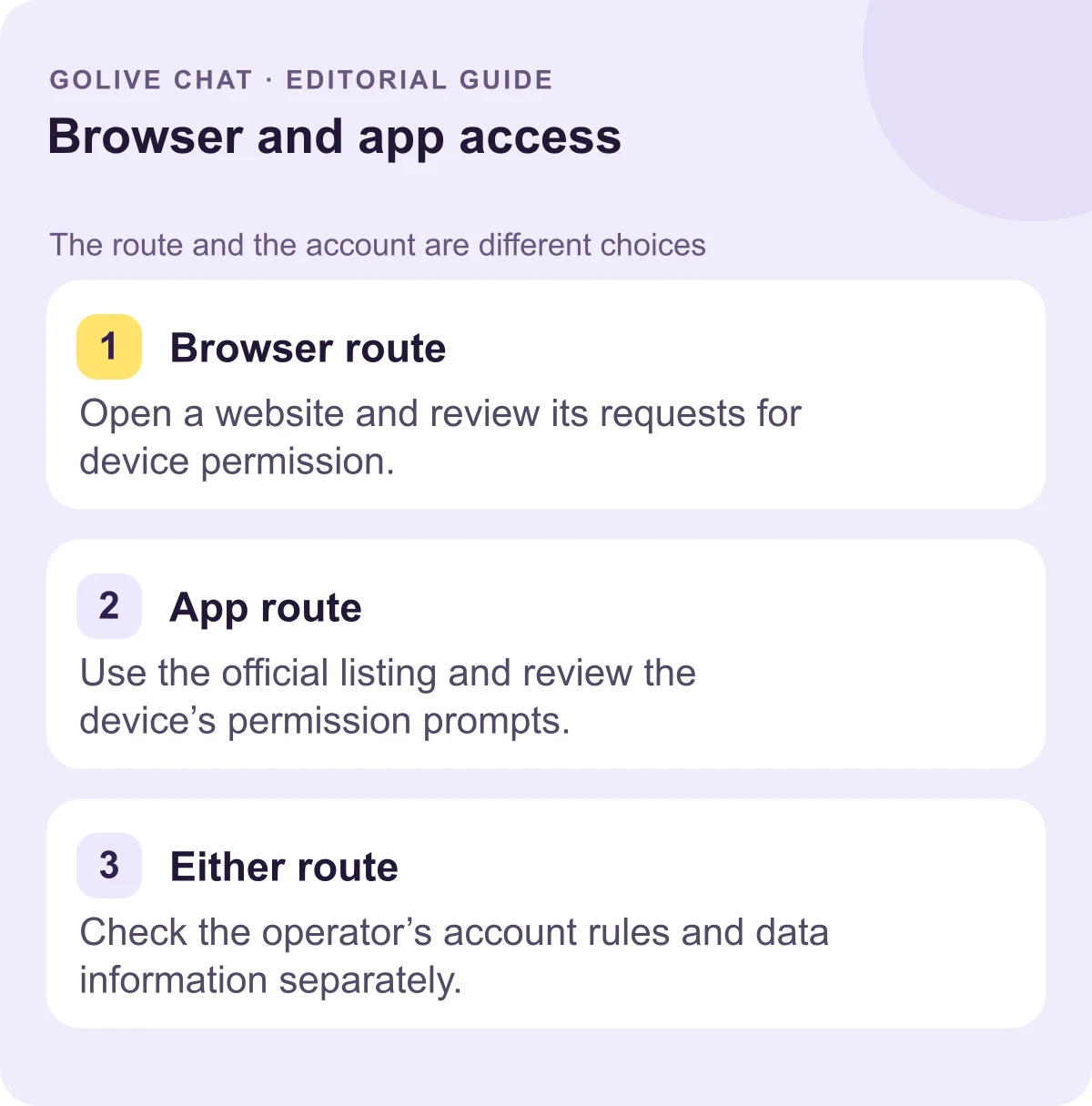
Para uma visita via navegador, abra o site, leia as informações de entrada e decida se prossegue com o registro. Responda deliberadamente aos prompts de permissão do dispositivo quando aparecerem. O site evita instalar um cliente, mas uma etapa de conta ainda pode se aplicar. As 200 moedas gratuitas do GoLive são sua oferta declarada para novos registros. Use as informações atuais de registro para entender essa oferta, em vez de tratar a escolha do navegador como uma resposta sobre uma conta ou um recurso particular.
Para a opção Android, comece pela listagem oficial da Google Play. Após a instalação, abra o cliente pela lista de apps do seu dispositivo. Use as configurações de apps do Android ao revisar escolhas de permissão. Isso atende quem prefere um aplicativo instalado como ponto de entrada. Se quiser evitar a etapa de instalação, a opção de navegador do GoLive permanece como outra escolha de acesso. Escolha o método que preferir para o dispositivo que está usando e siga as informações de conta exibidas para ele.
Para atualizações, identifique qual software você quer dizer. O operador publica o conteúdo do site; seu navegador obtém os arquivos relevantes e pode manter cópias em cache. O aplicativo do navegador também tem suas próprias atualizações de software. Um cliente Android obtido pela Google Play segue os controles de atualização de apps da loja, que incluem opções manuais e automáticas. Uma mudança no site e uma atualização em um cliente instalado são, portanto, eventos diferentes. Saber qual deles você está observando ajuda a encontrar a configuração de atualização relevante.
Entendendo a Persistência de Dados e os Limites da Desinstalação
Comece pelo que deseja alterar. Sair de uma página, mudar uma permissão, liberar armazenamento do dispositivo e perguntar sobre uma conta exigem cada uma uma ação específica. Os exemplos de navegador e Android abaixo mostram por onde começar sem prometer o que um operador retém em seus servidores.
Alterar uma escolha do dispositivo ou navegador
- Sair de um site: feche a aba ou navegue para outro lugar. Verifique o login e as configurações salvas ao usar um dispositivo compartilhado.
- Mudar permissão do site: abra os controles de permissão do site nomeado no navegador e ajuste a escolha relevante.
- Mudar permissão do app: selecione o aplicativo nas configurações de Apps do Android e abra Permissões.
- Remover um cliente instalado: desinstale o aplicativo usando os controles do dispositivo. Use as instruções do operador para uma solicitação adicional de exclusão de conta.
Escolher quais dados locais remover
Para arquivos de site em cache, use os controles de cache do navegador. As orientações de cache da Mozilla [9] distinguem esses arquivos temporários de outras categorias de dados de navegação. Selecione a categoria que pretende remover; limpar apenas arquivos em cache não deve ser assumido como limpeza de cookies ou todas as escolhas salvas.
Para um aplicativo Android instalado, o dispositivo pode oferecer controles para dados temporários em cache e armazenamento do app. As orientações de armazenamento do Google [10] distinguem essas ações e notam que as configurações variam por telefone. Leia a ação selecionada cuidadosamente antes de confirmá-la, especialmente se seu objetivo for simplesmente liberar espaço temporário.
Enviar uma pergunta sobre a conta ao operador
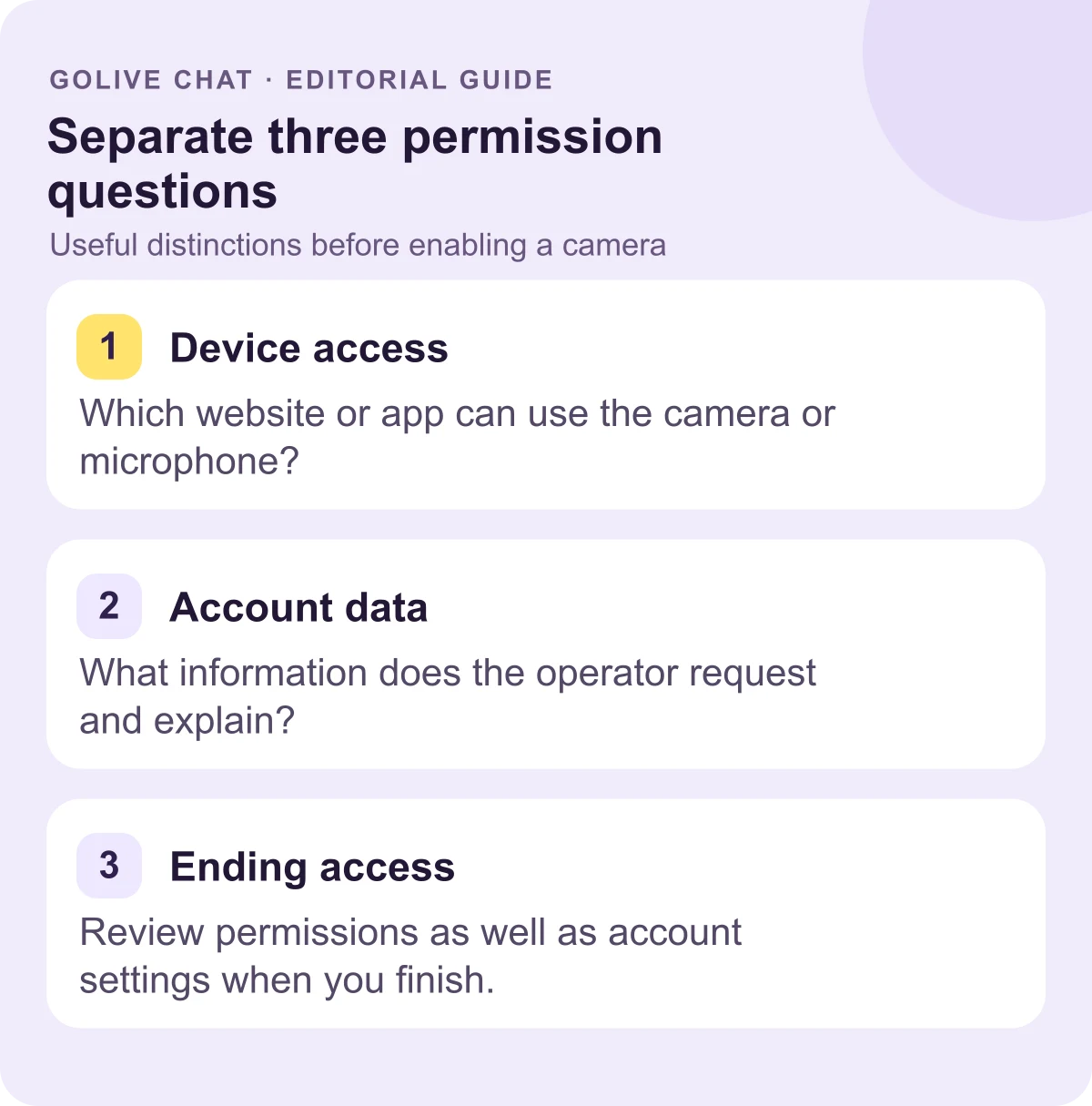
Para informações sobre exclusão ou retenção de conta, leia a documentação atual de privacidade e conta do operador. Encontre seu processo nomeado e canal de contato. Limpar dados do dispositivo ou remover um cliente não descreve por si só o que acontece com os registros no servidor. Mantenha a solicitação focada na ação de conta desejada, em vez de assumir que um controle de armazenamento também envia essa solicitação.
Conclusão
Use um site para evitar uma etapa de instalação, ou um cliente instalado quando isso se adequar ao uso do seu próprio dispositivo. As diferenças práticas estão em onde você gerencia permissões, obtém atualizações de software e controla o armazenamento local. O GoLive confirma o acesso via navegador sem instalação, um aplicativo Android opcional e 200 moedas gratuitas no novo registro. Para sua oferta atual e informações de acesso, visite a página oficial de video call 1v1.
Fontes
- GoLive Chat: oferta de registro declarada e acesso via navegador
- Aplicativo GoLive Android na Google Play
- Chrome: controles de permissão de sites
- Chrome: acesso à câmera e ao microfone
- Android: controles de permissão de apps
- Google Play: atualizações de apps manuais e automáticas
- Chrome: atualizações de software
- Chrome: favoritos
- Firefox: arquivos em cache e outras escolhas de dados de navegação
- Android: armazenamento do dispositivo e dados do app
Perguntas frequentes
O GoLive exige instalação de aplicativo?
O GoLive fornece acesso via navegador sem instalação. Um aplicativo Android opcional também está disponível através da listagem oficial da Google Play.
Qual é a oferta de boas-vindas do GoLive?
Novas contas recebem 200 moedas gratuitas no registro. Esse é o valor declarado de registro, em vez de uma conversão em uma cota específica de recursos.
Onde altero as permissões de um site?
Use as configurações do navegador para o site nomeado. No Chrome para desktop, o controle de informações do site ao lado do endereço leva às Configurações do Site, onde você pode alterar uma permissão salva.
Limpar dados em cache é o mesmo que excluir uma conta?
Não. Os controles de cache dizem respeito a dados temporários locais; a documentação de conta do operador explica seu processo de conta e informações de retenção.
Como escolho para uso regular no Android?
Escolha o cliente instalado se preferir retornar pela lista de apps do dispositivo. Escolha o site se preferir acesso via navegador sem download de aplicativo.
Novos usuários recebem 200 moedas grátis ao se cadastrar no GoLive Chat. GoLive Chat funciona no navegador sem instalação. Um aplicativo para Android também está disponível.
Iniciar videochat 1v1 — ganhe 200 moedas grátis