
Videoanruf mit Fremden: Browser vs. App – Ein praktischer Leitfaden
Veröffentlicht 2026-09-22 · Aktualisiert 2026-10-25
Für einen Videoanruf mit Fremden wählen Sie den Browser-Zugang, wenn Sie eine Website ohne Installation eines Clients öffnen möchten. Wählen Sie eine App, wenn Sie es vorziehen, über die App-Liste Ihres Geräts zurückzukehren. GoLive bietet sowohl den browserbasierten Zugang ohne Installation als auch eine optionale Android-App, mit 200 kostenlosen Coins bei der Registrierung für neue Konten. Die Informationen zum 1v1-Chat-Zugang sind ein Ausgangspunkt. Dieser Leitfaden zu Browser vs. App vergleicht Installation, Berechtigungen, Updates und lokale Daten und zeigt dann, welche Steuerelemente für häufige Aufgaben verwendet werden.

Wesentliche Erkenntnisse
- Eine Website vermeidet den Download einer Anwendung. Ein installierter Client platziert eine Anwendung in der App-Liste Ihres Geräts.
- Ändern Sie Website-Berechtigungen im Browser; ändern Sie Android-App-Berechtigungen in den Einstellungen des Telefons.
- Website-Inhalte, Browsersoftware und installierte Anwendungen haben ihre eigenen Update-Prozesse.
- Beide Methoden können Informationen lokal speichern. Prüfen Sie die Site-Daten-Steuerelemente für eine Website und die App-Speicher-Steuerelemente für einen installierten Client.
- Das Schließen eines Tabs, das Löschen zwischengespeicherter Dateien, die Deinstallation und die Anfrage zur Kontolöschung bewirken unterschiedliche Dinge. Wählen Sie die Aktion, die Ihrem Ziel entspricht.
Definition der Browser- und App-Zugangspfade
Der Browser-Zugang beginnt mit einer Webadresse. Der installierte Zugang beginnt mit einer Anwendung für Ihr Gerät. GoLive Chat bestätigt die Nutzung im Browser ohne Installation und eine optionale Android-App im Google Play Store [2]. Wenn das Vermeiden eines Downloads Ihre Priorität ist, beginnen Sie mit der Website. Wenn Sie es vorziehen, einen Client aus der App-Liste Ihres eigenen Telefons zu öffnen, erwägen Sie die Android-Option. Die Tabelle vergleicht diese Bereitstellungsmethoden anhand dokumentierter Plattform-Steuerelemente.
| Kriterium | Browser-Zugang | Android-App | Dokumentierte Nachweise |
|---|---|---|---|
| Installation und Rückkehr | Öffnen Sie die Website; ein Lesezeichen kann ihre Adresse für später speichern | Installieren Sie den Client und kehren Sie über die App-Liste des Geräts zurück | Chrome-Lesezeichen [8]; GoLives App-Eintrag [2] |
| Kamera- und Mikrofonberechtigung | Verwalten Sie den Zugriff für die benannte Website in den Browsereinstellungen | Verwalten Sie die Berechtigungen der ausgewählten Anwendung in den Android-Einstellungen | Chrome-Site-Berechtigungen [3]; Android-App-Berechtigungen [5] |
| Software-Updates | Der Browser hat seinen eigenen Update-Prozess; Website-Dateien werden vom Betreiber bereitgestellt | Google Play bietet manuelle und automatische Optionen für App-Updates | Chrome-Updates [7]; Google Play-Updates [6] |
| Lokaler Speicher | Zwischengespeicherte Website-Dateien und andere Site-Daten werden über den Browser verwaltet | App-Speicher und temporäre zwischengespeicherte Daten werden über das Gerät verwaltet | Firefox-Cache-Anleitung [9]; Android-Speicher-Anleitung [10] |
Wählen Sie nach dem tatsächlich genutzten Gerät
Für gelegentliche Besuche auf einem geteilten Computer vermeidet die Website das Hinzufügen einer installierten Anwendung. Sie müssen dennoch eine Anmeldung und gespeicherte Website-Einstellungen berücksichtigen, bevor Sie diesen Computer verlassen. Auf einem persönlichen Android-Telefon könnte ein Eintrag in der App-Liste zu Ihrer täglichen Art passen, Dienste zu öffnen. Der Browser-Zugang ist dort ebenfalls verfügbar, wenn Sie ihn bevorzugen.
Wenn Sie eine Website für wiederholte Nutzung wählen, kann ein Lesezeichen ihre Adresse leichter auffindbar machen. Die Dokumentation von Chrome erklärt, wie Sie die aktuelle Seite über das Lesezeichen-Steuerelement neben der Adressleiste speichern. Speichern Sie die bekannte Adresse, die Sie besuchen wollten, anstatt sich jedes Mal auf ein neues Suchergebnis zu verlassen. Ein Lesezeichen ist ein Browser-Komfortmerkmal, keine zusätzliche GoLive-Funktion.
Wichtige Kriterien für die Wahl Ihrer Zugangsmethode
Nach der Wahl einer Einstiegsmethode finden Sie die Kontoerklärung und die relevanten Berechtigungssteuerelemente. Eine Anmeldeseite beantwortet eine Registrierungsfrage; eine Geräteeingabe fragt, ob der Zugriff auf eine benannte Funktion erlaubt wird. Lesen Sie beides genau an der Stelle, an der Sie diese Entscheidung treffen.
Finden Sie das richtige Steuerelement
- Öffnen Sie den vorgesehenen Einstiegspunkt. Nutzen Sie die bekannte Website-Adresse oder den offiziellen Google Play-Eintrag, wenn Sie den Android-Client wünschen.
- Lesen Sie den Kontoschritt. Finden Sie die Anmelde- oder Login-Erklärung, bevor Sie entscheiden, welche Kontoinformationen Sie angeben.
- Identifizieren Sie den Berechtigungsbesitzer. Eine Browser-Eingabe nennt eine Website. Die Android-App-Einstellungen nennen die installierte Anwendung.
- Finden Sie den Ort, um Ihre Wahl zu ändern. Speichern Sie den relevanten Einstellungspfad unten, damit Sie ihn später erneut aufrufen können.
Öffnen Sie auf Desktop-Chrome die Website, wählen Sie das Site-Information-Steuerelement links neben ihrer Adresse und wählen Sie dann „Site-Einstellungen“. Der Site-Berechtigungsleitfaden von Google [3] erklärt, wie Sie gespeicherte Entscheidungen einer Website ändern. Einige Berechtigungs-Eingaben bieten eine einmalige Wahl, während andere den Zugriff bei späteren Besuchen erlauben. Lesen Sie die angezeigte Wahl, statt anzunehmen, dass jede Berechtigung endet, wenn Sie einen Besuch abschließen. Chrome dokumentiert auch spezifisch den Kamera- und Mikrofonzugriff [4].
Für Android-Anwendungen öffnen Sie Einstellungen, wählen Apps, wählen die Anwendung und öffnen Berechtigungen. Die Android-Hilfeseite [5] beschreibt das Ändern erlaubter oder verweigerter Berechtigungen. Menüdetails können je nach Telefon und Android-Version variieren. Wenn Sie eine bestimmte Funktion benötigen, prüfen Sie die Hilfeseite des Dienstes oder die Einstellungen für die Website oder Anwendung, die Sie geöffnet haben.
Passen Sie die Wahl an Ihre Situation an
Auf einem geteilten Laptop beginnen Sie mit der Website und prüfen Sie Anmeldung und gespeicherte Berechtigungen, bevor Sie das Gerät verlassen. Auf Ihrem eigenen Android-Telefon wählen Sie zwischen Website und installiertem Client basierend darauf, wie Sie zurückkehren möchten. Wenn Speicherplatz Ihr Hauptanliegen ist, betrachten Sie die tatsächlichen Speichersteuerelemente, statt anzunehmen, dass die Browser-Nutzung keine Dateien hinterlässt.
Der Leitfaden zum 1v1-Videochat erklärt das Gesprächsformat. Der Willkommensangebot-Leitfaden von GoLive beschreibt sein Registrierungsangebot. Diese Seiten beantworten Format- und Angebotsfragen, während die oben genannten Geräteeinstellungen Ihnen helfen, die gewählte Zugangsmethode zu verwalten.
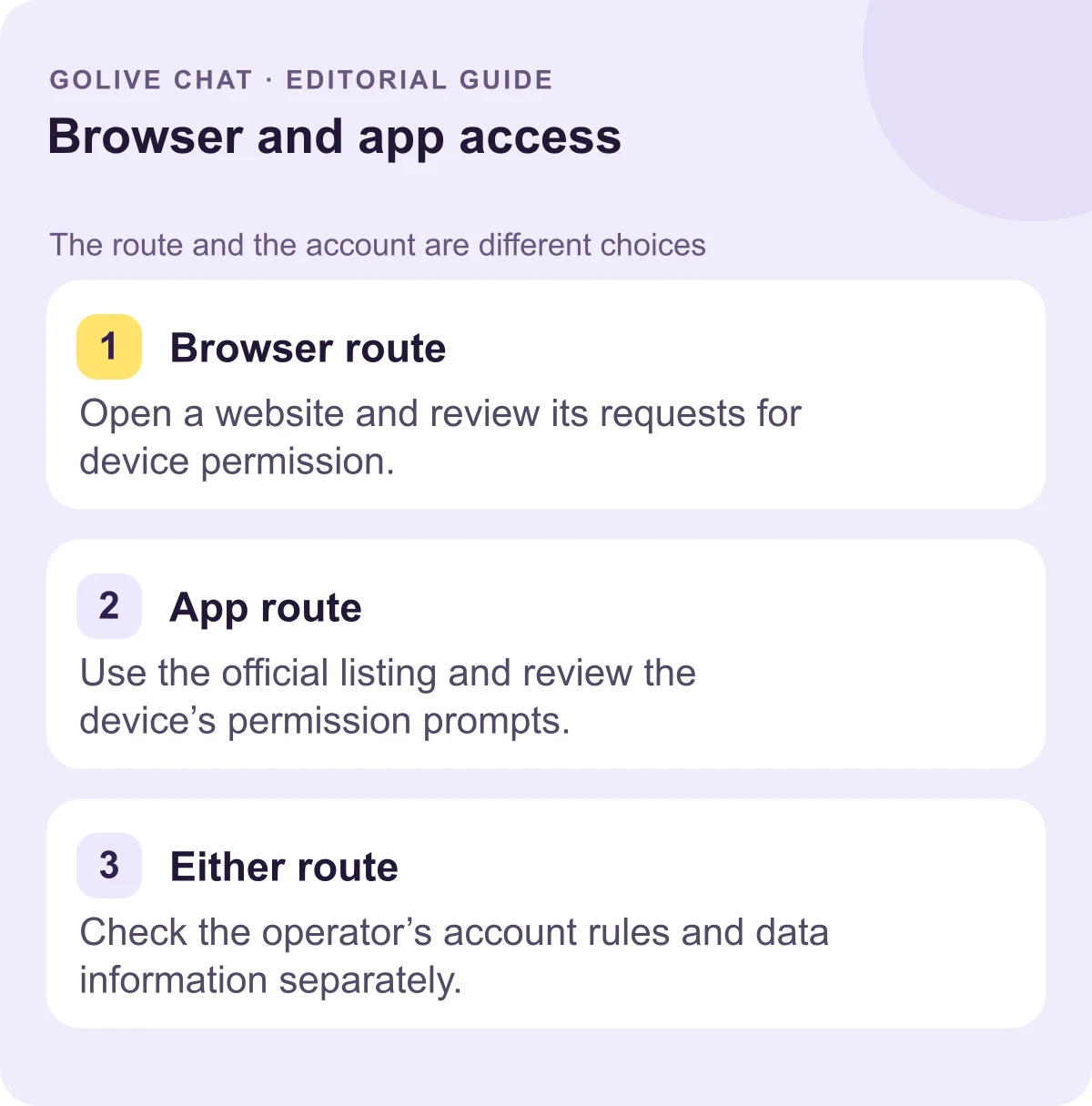
Vergleich der Installations- und Konto-Eintritts-Workflows
Öffnen Sie für einen Browser-Besuch die Website, lesen Sie die Eintrittsinformationen und entscheiden Sie, ob Sie mit der Registrierung fortfahren. Reagieren Sie bewusst auf Geräte-Berechtigungs-Eingaben, wenn sie erscheinen. Die Website vermeidet die Installation eines Clients, aber ein Kontoschritt kann weiterhin gelten. GoLives 200 kostenlose Coins sind ihr angegebenes Angebot für neue Registrierungen. Nutzen Sie die aktuellen Registrierungsinformationen, um dieses Angebot zu verstehen, statt die Wahl des Browsers als Antwort auf ein Konto oder eine bestimmte Funktion zu behandeln.
Beginnen Sie für die Android-Option mit dem offiziellen Google Play-Eintrag. Öffnen Sie nach der Installation den Client aus der App-Liste Ihres Geräts. Nutzen Sie die Android-App-Einstellungen, wenn Sie Berechtigungswahlen erneut überprüfen. Dies passt zu jemandem, der eine installierte Anwendung als Einstiegspunkt bevorzugt. Wenn Sie den Installationsschritt vermeiden möchten, bleibt GoLives Browser-Option eine weitere Zugangswahl. Wählen Sie die Methode, die Sie für das verwendete Gerät bevorzugen, und folgen Sie dann den dafür angezeigten Kontoinformationen.
Identifizieren Sie für Updates, welche Software Sie meinen. Der Betreiber veröffentlicht Website-Inhalte; Ihr Browser erhält die relevanten Dateien und behält möglicherweise zwischengespeicherte Kopien. Die Browser-Anwendung hat auch ihre eigenen Software-Updates. Ein über Google Play bezogener Android-Client folgt den App-Update-Steuerelementen des Stores, die manuelle und automatische Optionen umfassen. Eine Änderung an der Website und ein Update für einen installierten Client sind daher unterschiedliche Ereignisse. Zu wissen, welches davon Sie betrachten, hilft Ihnen, die relevante Update-Einstellung zu finden.
Verständnis von Datenpersistenz und Deinstallationsgrenzen
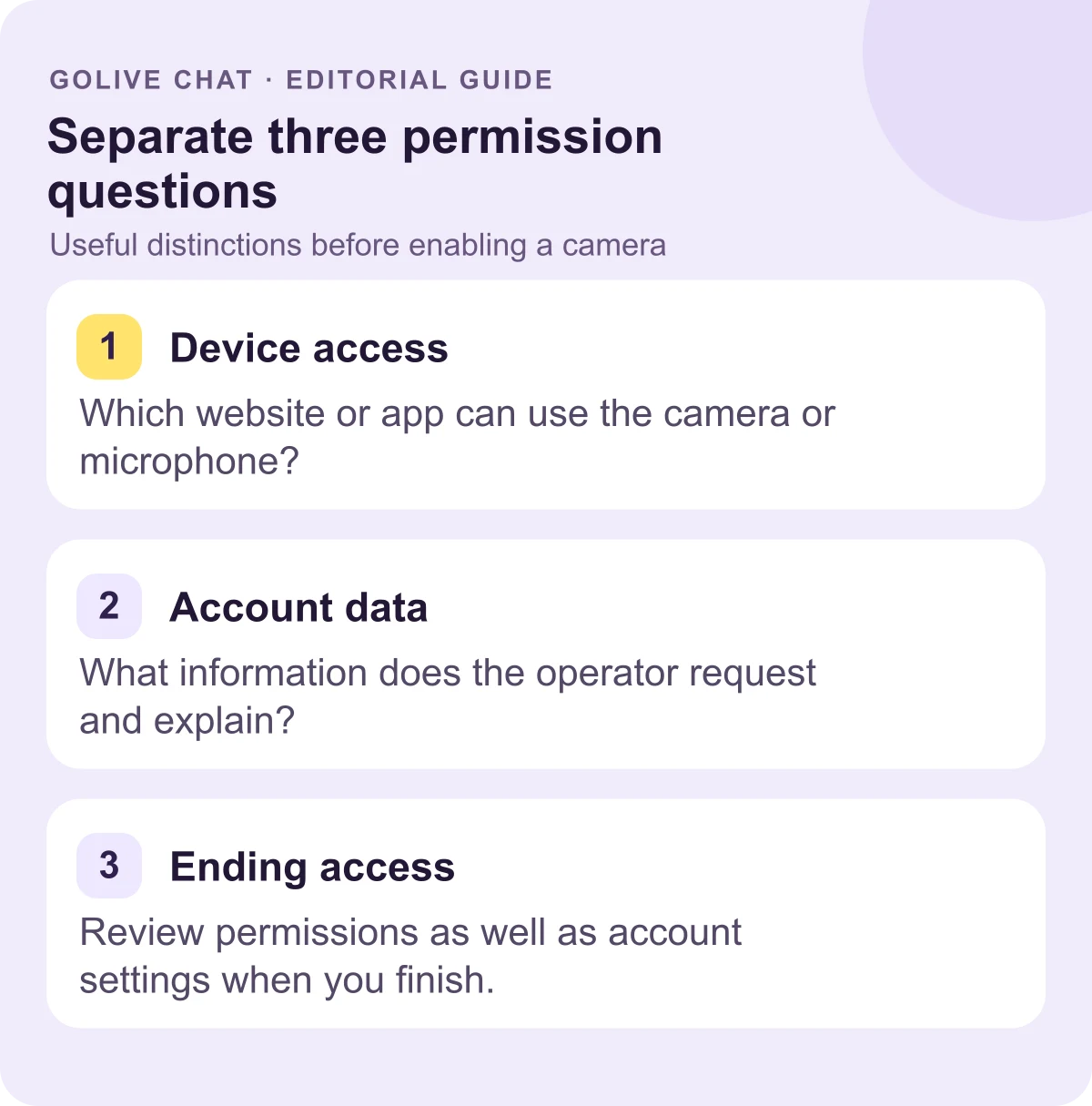
Beginnen Sie mit dem, was Sie ändern möchten. Das Verlassen einer Seite, das Ändern einer Berechtigung, das Freigeben von Gerätespeicher und die Anfrage bezüglich eines Kontos erfordern jeweils eine bestimmte Aktion. Die folgenden Beispiele für Browser und Android zeigen, wo Sie beginnen können, ohne zu versprechen, was ein Betreiber auf seinen Servern behält.
Ändern Sie eine Geräte- oder Browser-Wahl
- Website verlassen: Schließen Sie den Tab oder navigieren Sie weg. Prüfen Sie Anmeldung und gespeicherte Einstellungen bei Nutzung eines geteilten Geräts.
- Website-Berechtigung ändern: Öffnen Sie die Berechtigungssteuerelemente der benannten Site im Browser und passen Sie die relevante Wahl an.
- App-Berechtigung ändern: Wählen Sie die Anwendung in den Android-Apps-Einstellungen und öffnen Sie dann Berechtigungen.
- Installierten Client entfernen: Deinstallieren Sie die Anwendung über die Steuerelemente des Geräts. Nutzen Sie die Anweisungen des Betreibers für eine zusätzliche Kontolöschungsanfrage.
Wählen Sie, welche lokalen Daten entfernt werden sollen
Nutzen Sie für zwischengespeicherte Website-Dateien die Cache-Steuerelemente des Browsers. Die Cache-Anleitung von Mozilla [9] unterscheidet diese temporären Dateien von anderen Kategorien der Browserdaten. Wählen Sie die Kategorie, die Sie entfernen möchten; das bloße Löschen zwischengespeicherter Dateien sollte nicht als Löschen von Cookies oder jeder gespeicherten Wahl angenommen werden.
Für eine installierte Android-Anwendung kann das Gerät Steuerelemente für temporäre zwischengespeicherte Daten und App-Speicher anbieten. Die Speicheranleitung von Google [10] unterscheidet diese Aktionen und weist darauf hin, dass Einstellungen je nach Telefon variieren. Lesen Sie die ausgewählte Aktion sorgfältig durch, bevor Sie sie bestätigen, insbesondere wenn Ihr Ziel einfach darin besteht, temporären Platz freizugeben.
Senden Sie eine Konto-Frage an den Betreiber
Lesen Sie für Informationen zur Kontolöschung oder -aufbewahrung die aktuellen Datenschutz- und Kontodokumentationen des Betreibers. Finden Sie seinen benannten Prozess und Kontaktkanal. Das Löschen von Gerätedaten oder das Entfernen eines Clients beschreibt nicht allein, was mit serverseitigen Datensätzen geschieht. Halten Sie die Anfrage auf die gewünschte Kontoaktion fokussiert, statt anzunehmen, dass ein Speichersteuerelement diese Anfrage ebenfalls übermittelt.
Fazit
Nutzen Sie eine Website, um einen Installationsschritt zu vermeiden, oder einen installierten Client, wenn dies zu Ihrer Gerätenutzung passt. Die praktischen Unterschiede liegen darin, wo Sie Berechtigungen verwalten, Software-Updates erhalten und lokalen Speicher steuern. GoLive bestätigt den Browser-Zugang ohne Installation, eine optionale Android-App und 200 kostenlose Coins bei neuer Registrierung. Für das aktuelle Angebot und die Zugangsinformationen besuchen Sie die offizielle 1v1-Videoanruf-Seite.
Quellen
- GoLive Chat: Angegebenes Registrierungsangebot und Browser-Zugang
- GoLive Android-App im Google Play Store
- Chrome: Website-Berechtigungssteuerelemente
- Chrome: Kamera- und Mikrofonzugriff
- Android: App-Berechtigungssteuerelemente
- Google Play: Manuelle und automatische App-Updates
- Chrome: Software-Updates
- Chrome: Lesezeichen
- Firefox: Zwischengespeicherte Dateien und andere Browserdaten-Wahlen
- Android: Gerätespeicher und App-Daten
FAQ
Erfordert GoLive eine App-Installation?
GoLive bietet Browser-Zugang ohne Installation. Eine optionale Android-App ist ebenfalls über den offiziellen Google Play-Eintrag verfügbar.
Was ist GoLives Willkommensangebot?
Neue Konten erhalten 200 kostenlose Coins bei der Registrierung. Dies ist der angegebene Registrierungsbetrag, keine Umrechnung in eine bestimmte Funktionszulassung.
Wo ändere ich die Berechtigungen einer Website?
Nutzen Sie die Einstellungen des Browsers für die benannte Website. Auf Desktop-Chrome führt das Site-Information-Steuerelement neben der Adresse zu den Site-Einstellungen, wo Sie eine gespeicherte Berechtigung ändern können.
Ist das Löschen zwischengespeicherter Daten dasselbe wie das Löschen eines Kontos?
Nein. Cache-Steuerelemente betreffen lokale temporäre Daten; die Kontodokumentation des Betreibers erklärt seinen Kontoprozess und Aufbewahrungsinformationen.
Wie wähle ich für regelmäßige Android-Nutzung?
Wählen Sie den installierten Client, wenn Sie es vorziehen, über die App-Liste des Geräts zurückzukehren. Wählen Sie die Website, wenn Sie den Browser-Zugang ohne Anwendungs-Download bevorzugen.
Neue Nutzer erhalten bei der Registrierung bei GoLive Chat 200 Gratis-Coins. GoLive Chat funktioniert ohne Installation im Browser. Zusätzlich ist eine Android-App verfügbar.
1v1-Videochat starten — 200 Gratis-Coins sichern