
راهنمای عملی: تماس تصویری با غریبهها از طریق مرورگر یا اپلیکیشن
انتشار 2026-09-22 · بهروزرسانی 2026-10-25
برای تماس تصویری با غریبهها، اگر میخواهید بدون نصب کلاینت یک وبسایت را باز کنید، دسترسی از طریق مرورگر را انتخاب کنید. اگر ترجیح میدهید از طریق لیست اپلیکیشنهای دستگاه خود بازگردید، یک اپلیکیشن را انتخاب کنید. GoLive هم دسترسی از طریق مرورگر بدون نیاز به نصب و هم یک اپلیکیشن اندروید اختیاری را فراهم میکند و برای حسابهای جدید هنگام ثبتنام ۲۰۰ سکه رایگان ارائه میدهد. اطلاعات دسترسی چت 1v1 آن نقطه شروع است. این راهنمای مقایسه مرورگر و اپلیکیشن، نصب، مجوزها، بهروزرسانیها و دادههای محلی را بررسی میکند و سپس نشان میدهد که برای کارهای رایج از کدام کنترلها استفاده کنید.

نکات کلیدی
- یک وبسایت از دانلود برنامه جلوگیری میکند. یک کلاینت نصبشده، یک برنامه را در لیست اپلیکیشنهای دستگاه شما قرار میدهد.
- مجوزهای وبسایت را در مرورگر تغییر دهید؛ مجوزهای اپلیکیشن اندروید را در تنظیمات گوشی تغییر دهید.
- محتوای وبسایت، نرمافزار مرورگر و برنامههای نصبشده هر کدام فرآیندهای بهروزرسانی مخصوص خود را دارند.
- هر دو روش میتوانند اطلاعات را به صورت محلی ذخیره کنند. برای وبسایت به کنترلهای داده سایت و برای کلاینت نصبشده به کنترلهای ذخیرهسازی اپلیکیشن نگاه کنید.
- بستن تب، پاک کردن فایلهای کش، حذف نصب و درخواست حذف حساب کاربری کارهای متفاوتی انجام میدهند. اقدامی را انتخاب کنید که با هدف شما مطابقت دارد.
تعریف مسیرهای دسترسی مرورگر و اپلیکیشن
دسترسی مرورگر با یک آدرس وب شروع میشود. دسترسی نصبشده با یک برنامه برای دستگاه شما شروع میشود. GoLive Chat استفاده از مرورگر بدون نیاز به نصب و یک اپلیکیشن اندروید اختیاری در Google Play را تأیید میکند [2]. اگر اولویت شما اجتناب از دانلود است، با وبسایت شروع کنید. اگر ترجیح میدهید کلاینت را از لیست اپلیکیشنهای گوشی خود باز کنید، گزینه اندروید را در نظر بگیرید. جدول زیر این روشهای ارائه را با استفاده از کنترلهای پلتفرم مستند شده مقایسه میکند.
| معیار | دسترسی مرورگر | اپلیکیشن اندروید | شواهد مستند |
|---|---|---|---|
| نصب و بازگشت | وبسایت را باز کنید؛ یک بوکمارک میتواند آدرس آن را برای بعداً ذخیره کند | کلاینت را نصب کنید و از طریق لیست اپلیکیشنهای دستگاه بازگردید | بوکمارکهای Chrome [8]؛ لیست اپلیکیشن GoLive [2] |
| مجوز دوربین و میکروفون | دسترسی را برای وبسایت نامگذاری شده در تنظیمات مرورگر مدیریت کنید | مجوزهای برنامه انتخابی را در تنظیمات اندروید مدیریت کنید | مجوزهای سایت Chrome [3]؛ مجوزهای اپلیکیشن اندروید [5] |
| بهروزرسانیهای نرمافزار | مرورگر فرآیند بهروزرسانی مخصوص خود را دارد؛ فایلهای وبسایت توسط اپراتور ارائه میشوند | Google Play گزینههای بهروزرسانی دستی و خودکار اپلیکیشن را ارائه میدهد | بهروزرسانیهای Chrome [7]؛ بهروزرسانیهای Google Play [6] |
| ذخیرهسازی محلی | فایلهای کش وبسایت و سایر دادههای سایت از طریق مرورگر مدیریت میشوند | ذخیرهسازی اپلیکیشن و دادههای موقت کش از طریق دستگاه مدیریت میشوند | راهنمای کش Firefox [9]؛ راهنمای ذخیرهسازی اندروید [10] |
بر اساس دستگاهی که واقعاً استفاده میکنید انتخاب کنید
برای یک بازدید گاهبهگاه روی یک کامپیوتر اشتراکی، وبسایت از افزودن یک برنامه نصبشده جلوگیری میکند. قبل از ترک آن کامپیوتر همچنان باید ورود به سیستم و انتخابهای ذخیره شده وبسایت را در نظر بگیرید. روی یک گوشی شخصی اندروید، یک ورودی در لیست اپلیکیشن ممکن است با نحوه باز کردن خدمات در هر روز شما هماهنگ باشد. دسترسی مرورگر نیز در آنجا زمانی که ترجیح میدهید موجود است.
اگر برای استفاده مکرر یک وبسایت را انتخاب میکنید، یک بوکمارک میتواند یافتن آدرس آن را آسانتر کند. مستندات Chrome توضیح میدهد که چگونه صفحه فعلی را با استفاده از کنترل بوکمارک در کنار نوار آدرس ذخیره کنید. آدرس شناخته شدهای را که قصد داشتید بازدید کنید ذخیره کنید، نه اینکه هر بار به یک نتیجه جستجوی تازه تکیه کنید. بوکمارک یک تسهیلات مرورگر است، نه یک ویژگی اضافی GoLive.
معیارهای کلیدی برای انتخاب روش دسترسی شما
پس از انتخاب یک روش ورود، توضیحات حساب کاربری و کنترلهای مجوز مربوطه را پیدا کنید. یک صفحه ثبتنام به یک سوال ثبتنام پاسخ میدهد؛ یک پیام دستگاه میپرسد که آیا دسترسی به یک ویژگی نامگذاری شده مجاز است یا خیر. هر کدام را در نقطهای که در حال تصمیمگیری هستید بخوانید.
کنترل صحیح را پیدا کنید
- نقطه ورود مورد نظر را باز کنید. از آدرس وبسایت شناخته شده استفاده کنید، یا اگر کلاینت اندروید را میخواهید، از لیست رسمی Google Play استفاده کنید.
- مرحله حساب کاربری را بخوانید. قبل از تصمیمگیری درباره اطلاعات حسابی که ارائه میدهید، توضیحات ثبتنام یا ورود را پیدا کنید.
- مالک مجوز را شناسایی کنید. یک پیام مرورگر نام وبسایت را ذکر میکند. تنظیمات اپلیکیشن اندروید نام برنامه نصبشده را ذکر میکند.
- محل تغییر انتخاب خود را پیدا کنید. مسیر تنظیمات مربوطه را در ادامه ذخیره کنید تا بتوانید بعداً دوباره به آن مراجعه کنید.
در Chrome دسکتاپ، وبسایت را باز کنید، کنترل اطلاعات سایت را در سمت چپ آدرس آن انتخاب کنید، سپس Site settings را انتخاب کنید. راهنمای مجوزهای سایت گوگل [3] توضیح میدهد که چگونه انتخابهای ذخیره شده یک وبسایت را تغییر دهید. برخی پیامهای مجوز یک انتخاب یکباره ارائه میدهند، در حالی که برخی دیگر اجازه دسترسی در بازدیدهای بعدی را میدهند. انتخاب نمایش داده شده را بخوانید و فرض نکنید که هر مجوز پس از پایان بازدید منقضی میشود. Chrome همچنین دسترسی به دوربین و میکروفون را به طور خاص مستند میکند [4].
برای برنامههای اندروید، Settings را باز کنید، Apps را انتخاب کنید، برنامه را انتخاب کرده و Permissions را باز کنید. صفحه کمک اندروید [5] تغییر مجوزهای مجاز یا رد شده را توصیف میکند. جزئیات منو ممکن است بسته به گوشی و نسخه اندروید متفاوت باشد. اگر به یک ویژگی خاص نیاز دارید، صفحه کمک یا تنظیمات سرویس را برای وبسایت یا برنامهای که باز کردید بررسی کنید.
انتخاب را با وضعیت خود تطبیق دهید
روی یک لپتاپ اشتراکی، با وبسایت شروع کنید و قبل از ترک دستگاه، ورود به سیستم و مجوزهای ذخیره شده را بررسی کنید. روی گوشی اندروید خود، بر اساس اینکه ترجیح میدهید چگونه بازگردید، بین وبسایت و کلاینت نصبشده انتخاب کنید. اگر نگرانی اصلی شما ذخیرهسازی است، به کنترلهای ذخیرهسازی واقعی نگاه کنید و نه اینکه فرض کنید استفاده از مرورگر هیچ فایلی پشت سر نمیگذارد.
راهنمای چت ویدیویی 1v1 قالب مکالمه را توضیح میدهد. راهنمای پیشنهاد خوشآمدگویی GoLive پیشنهاد ثبتنام آن را توصیف میکند. آن صفحات به سوالات قالب و پیشنهاد پاسخ میدهند، در حالی که تنظیمات دستگاه فوق به شما کمک میکنند روش دسترسی انتخابی خود را مدیریت کنید.
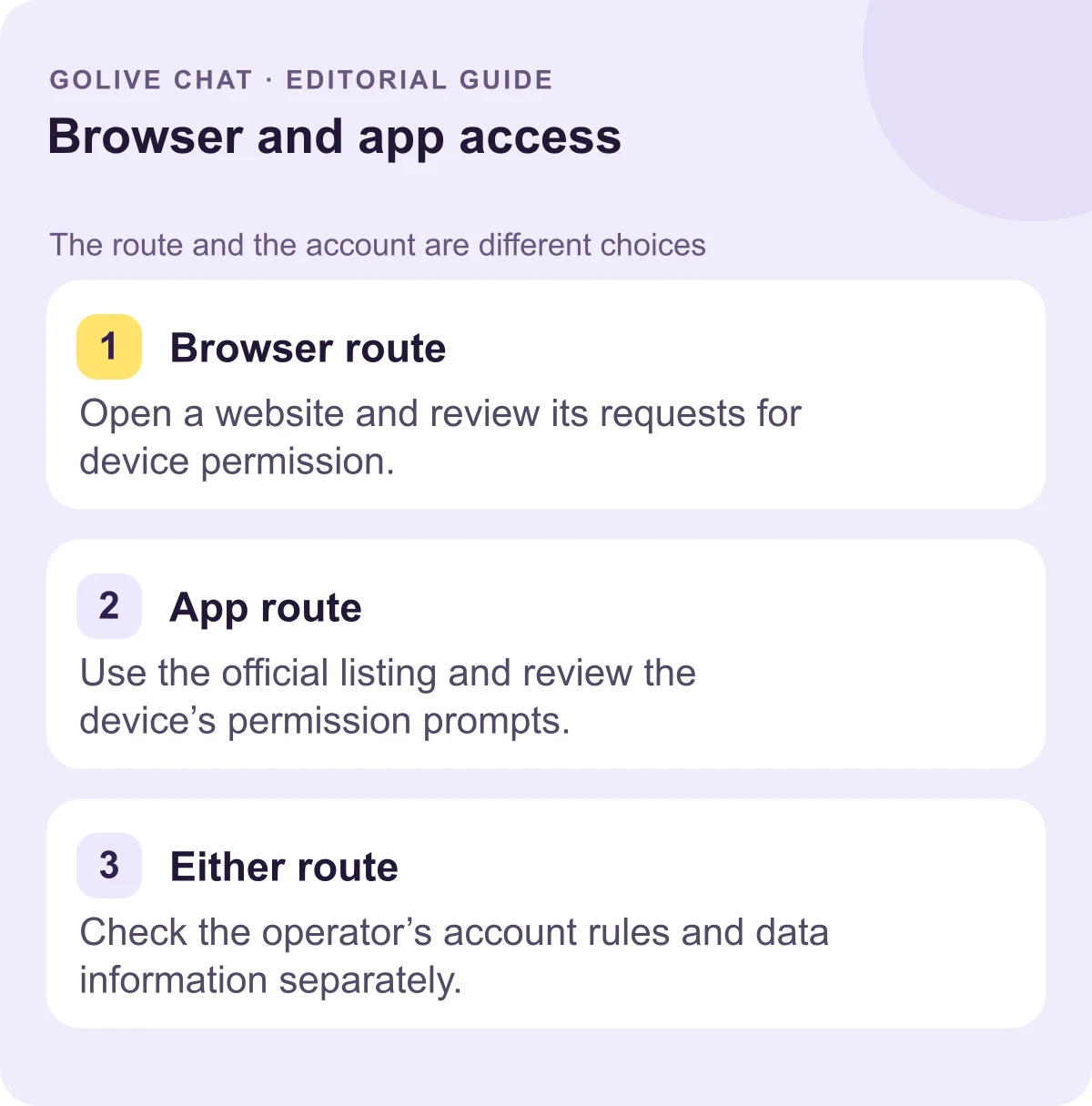
مقایسه جریانهای کاری نصب و ورود حساب کاربری
برای یک بازدید مرورگر، وبسایت را باز کنید، اطلاعات ورود را بخوانید و تصمیم بگیرید که آیا با ثبتنام ادامه دهید یا خیر. وقتی پیامهای مجوز دستگاه ظاهر میشوند، با دقت به آنها پاسخ دهید. وبسایت از نصب کلاینت جلوگیری میکند، اما یک مرحله حساب کاربری همچنان ممکن است اعمال شود. ۲۰۰ سکه رایگان GoLive پیشنهاد اعلام شده آن برای ثبتنامهای جدید است. از اطلاعات ثبتنام فعلی برای درک آن پیشنهاد استفاده کنید، نه اینکه انتخاب مرورگر را پاسخی درباره یک حساب کاربری یا یک ویژگی خاص تلقی کنید.
برای گزینه اندروید، با لیست رسمی Google Play شروع کنید. پس از نصب، کلاینت را از لیست اپلیکیشنهای دستگاه خود باز کنید. هنگام مراجعه مجدد به انتخابهای مجوز، از تنظیمات اپلیکیشن اندروید استفاده کنید. این برای کسی مناسب است که ترجیح میدهد یک برنامه نصبشده نقطه ورود او باشد. اگر میخواهید از مرحله نصب اجتناب کنید، گزینه مرورگر GoLive همچنان یک انتخاب دسترسی دیگر باقی میماند. روشی را که برای دستگاهی که استفاده میکنید ترجیح میدهید انتخاب کنید، سپس اطلاعات حساب کاربری نمایش داده شده برای آن را دنبال کنید.
برای بهروزرسانیها، مشخص کنید منظور شما کدام نرمافزار است. اپراتور محتوای وبسایت را منتشر میکند؛ مرورگر شما فایلهای مرتبط را دریافت میکند و ممکن است کپیهای کش نگه دارد. برنامه مرورگر نیز بهروزرسانیهای نرمافزاری مخصوص خود را دارد. یک کلاینت اندروید که از طریق Google Play دریافت شده، کنترلهای بهروزرسانی اپلیکیشن فروشگاه را دنبال میکند که شامل گزینههای دستی و خودکار است. بنابراین، یک تغییر در وبسایت و یک بهروزرسانی در کلاینت نصبشده رویدادهای متفاوتی هستند. دانستن اینکه کدام یک را مشاهده میکنید به شما کمک میکند تنظیمات بهروزرسانی مرتبط را پیدا کنید.
درک ماندگاری داده و محدودیتهای حذف نصب
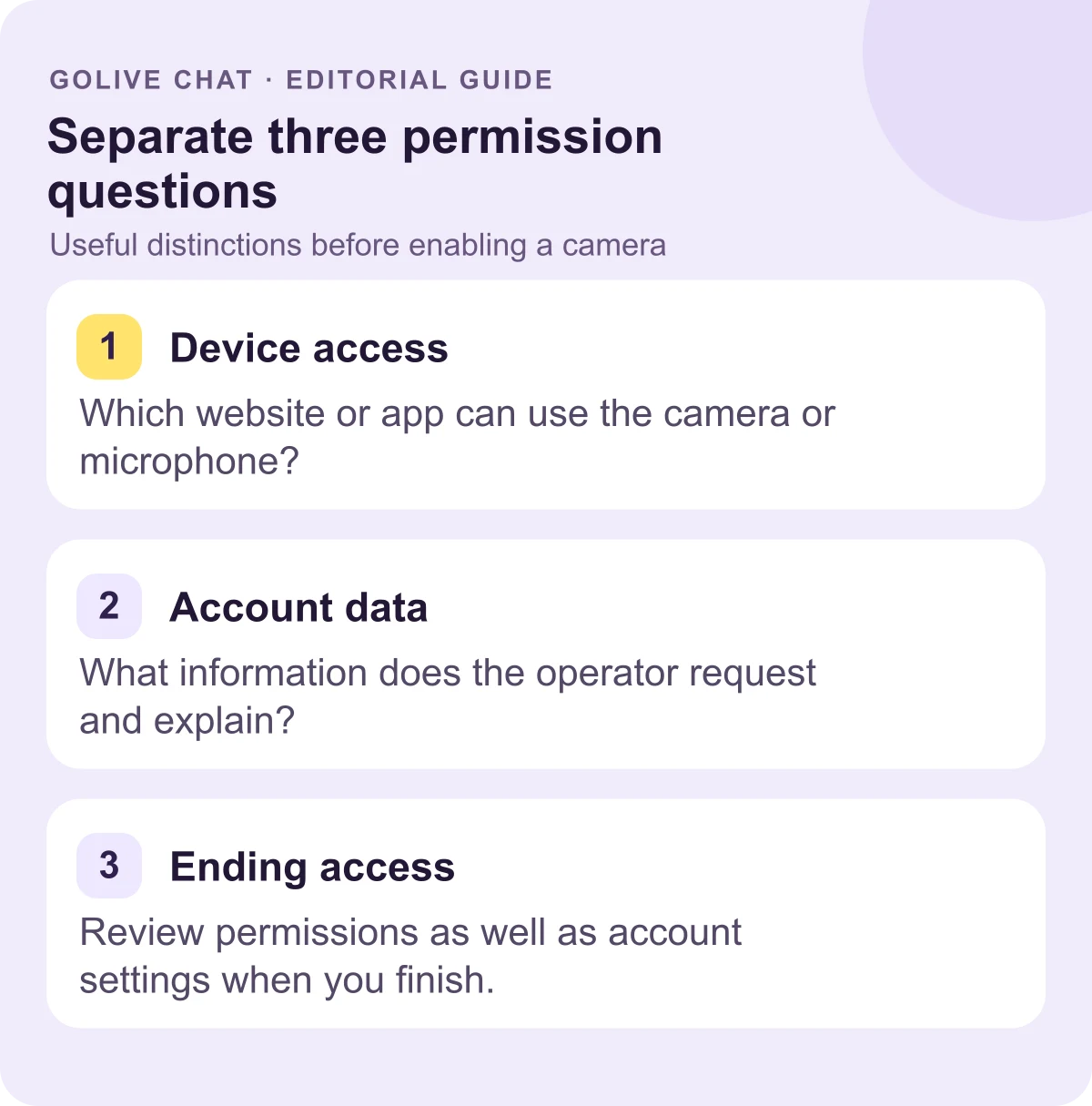
با آنچه میخواهید تغییر دهید شروع کنید. ترک یک صفحه، تغییر یک مجوز، آزاد کردن فضای ذخیرهسازی دستگاه و پرسیدن درباره یک حساب کاربری هر کدام نیازمند یک اقدام خاص هستند. مثالهای مرورگر و اندروید زیر نشان میدهند از کجا شروع کنید، بدون اینکه وعده دهید اپراتور چه چیزی را روی سرورهای خود نگه میدارد.
یک انتخاب دستگاه یا مرورگر را تغییر دهید
- ترک یک وبسایت: تب را ببندید یا به جای دیگری بروید. هنگام استفاده از یک دستگاه اشتراکی، ورود به سیستم و تنظیمات ذخیره شده را بررسی کنید.
- تغییر مجوز وبسایت: کنترلهای مجوز سایت نامگذاری شده را در مرورگر باز کنید و انتخاب مرتبط را تنظیم کنید.
- تغییر مجوز اپلیکیشن: برنامه را در تنظیمات Apps اندروید انتخاب کنید، سپس Permissions را باز کنید.
- حذف یک کلاینت نصبشده: برنامه را با استفاده از کنترلهای دستگاه حذف نصب کنید. برای یک درخواست حذف حساب کاربری اضافی، از دستورالعملهای اپراتور استفاده کنید.
انتخاب کنید کدام داده محلی را حذف کنید
برای فایلهای کش وبسایت، از کنترلهای کش مرورگر استفاده کنید. راهنمای کش Mozilla [9] آن فایلهای موقت را از دستهبندیهای دیگر دادههای مرورگری متمایز میکند. دستهبندیای را که قصد حذف آن را دارید انتخاب کنید؛ نباید فرض کرد که پاک کردن فایلهای کش به تنهایی کوکیها یا هر انتخاب ذخیره شده را پاک میکند.
برای یک برنامه نصبشده اندروید، دستگاه میتواند کنترلهایی برای دادههای موقت کش و ذخیرهسازی اپلیکیشن ارائه دهد. راهنمای ذخیرهسازی Google [10] این اقدامات را متمایز میکند و اشاره میکند که تنظیمات بسته به گوشی متفاوت است. اقدام انتخابی را با دقت بخوانید قبل از تأیید آن، به ویژه اگر هدف شما صرفاً آزاد کردن فضای موقت است.
یک سوال حساب کاربری را برای اپراتور ارسال کنید
برای اطلاعات حذف حساب کاربری یا نگهداری دادهها، مستندات حریم خصوصی و حساب کاربری فعلی اپراتور را بخوانید. فرآیند نامگذاری شده و کانال تماس آن را پیدا کنید. پاک کردن دادههای دستگاه یا حذف یک کلاینت به تنهایی توضیح نمیدهد که چه اتفاقی برای رکوردهای سمت سرور میافتد. درخواست را بر روی اقدام حساب کاربری که میخواهید متمرکز نگه دارید، به جای اینکه فرض کنید یک کنترل ذخیرهسازی نیز آن درخواست را ارسال میکند.
نتیجهگیری
از یک وبسایت برای اجتناب از مرحله نصب استفاده کنید، یا از یک کلاینت نصبشده زمانی که با نحوه استفاده شما از دستگاه خودتان هماهنگ است. تفاوتهای عملی در جایی است که شما مجوزها را مدیریت میکنید، بهروزرسانیهای نرمافزار را دریافت میکنید و ذخیرهسازی محلی را کنترل میکنید. GoLive دسترسی مرورگر بدون نصب، یک اپلیکیشن اندروید اختیاری و ۲۰۰ سکه رایگان هنگام ثبتنام جدید را تأیید میکند. برای پیشنهاد و اطلاعات دسترسی فعلی آن، صفحه رسمی تماس ویدیویی 1v1 را بازدید کنید.
منابع
- GoLive Chat: پیشنهاد ثبتنام اعلام شده و دسترسی مرورگر
- اپلیکیشن اندروید GoLive در Google Play
- Chrome: کنترلهای مجوز وبسایت
- Chrome: دسترسی دوربین و میکروفون
- اندروید: کنترلهای مجوز اپلیکیشن
- Google Play: بهروزرسانیهای دستی و خودکار اپلیکیشن
- Chrome: بهروزرسانیهای نرمافزار
- Chrome: بوکمارکها
- Firefox: فایلهای کش و سایر انتخابهای دادههای مرورگری
- اندروید: ذخیرهسازی دستگاه و دادههای اپلیکیشن
سوالات متداول
آیا GoLive نیاز به نصب اپلیکیشن دارد؟
GoLive دسترسی مرورگر بدون نصب ارائه میدهد. یک اپلیکیشن اندروید اختیاری نیز از طریق لیست رسمی Google Play موجود است.
پیشنهاد خوشآمدگویی GoLive چیست؟
حسابهای جدید هنگام ثبتنام ۲۰۰ سکه رایگان دریافت میکنند. این مبلغ ثبتنام اعلام شده است، نه تبدیل به یک سهمیه ویژگی خاص.
کجا مجوزهای یک وبسایت را تغییر دهم؟
از تنظیمات مرورگر برای وبسایت نامگذاری شده استفاده کنید. در Chrome دسکتاپ، کنترل اطلاعات سایت در کنار آدرس به Site settings منجر میشود، جایی که میتوانید یک مجوز ذخیره شده را تغییر دهید.
آیا پاک کردن دادههای کش همان حذف حساب کاربری است؟
خیر. کنترلهای کش مربوط به دادههای موقت محلی هستند؛ مستندات حساب کاربری اپراتور فرآیند حساب کاربری و اطلاعات نگهداری دادهها را توضیح میدهد.
برای استفاده منظم اندروید چگونه انتخاب کنم؟
کلاینت نصبشده را انتخاب کنید اگر ترجیح میدهید از طریق لیست اپلیکیشنهای دستگاه بازگردید. وبسایت را انتخاب کنید اگر ترجیح میدهید دسترسی مرورگر بدون دانلود برنامه داشته باشید.
کاربران جدید هنگام ثبتنام در GoLive Chat، ۲۰۰ سکه رایگان دریافت میکنند. GoLive Chat بدون نصب در مرورگر کار میکند. اپلیکیشن Android نیز در دسترس است.
شروع چت ویدیویی ۱به۱ — دریافت ۲۰۰ سکه رایگان