
Видеозвонок с незнакомцами: браузер или приложение — практическое руководство
Опубликовано 2026-09-22 · Обновлено 2026-10-25
Для видеозвонка с незнакомцами выбирайте доступ через браузер, если хотите открыть сайт без установки клиента. Выбирайте приложение, если предпочитаете возвращаться через список приложений на вашем устройстве. GoLive предоставляет как доступ через браузер без установки, так и необязательное приложение для Android, а также 200 бесплатных монет при регистрации новых аккаунтов. Информация о доступе к чату 1v1 является отправной точкой. Это руководство по сравнению браузера и приложения рассматривает установку, разрешения, обновления и локальные данные, а затем показывает, какие элементы управления использовать для типичных задач.

Ключевые выводы
- Веб-сайт позволяет избежать загрузки приложения. Установленный клиент помещает приложение в список приложений вашего устройства.
- Разрешения для веб-сайта изменяются в браузере; разрешения для приложения Android изменяются в настройках телефона.
- Контент веб-сайта, программное обеспечение браузера и установленные приложения имеют свои собственные процессы обновления.
- Оба метода могут хранить информацию локально. Обратите внимание на элементы управления данными сайта для веб-сайта и на элементы управления хранилищем приложения для установленного клиента.
- Закрытие вкладки, очистка кэшированных файлов, удаление приложения и запрос на удаление аккаунта выполняют разные действия. Выберите действие, соответствующее вашей цели.
Определение путей доступа через браузер и приложение
Доступ через браузер начинается с веб-адреса. Доступ через установленное приложение начинается с приложения для вашего устройства. GoLive Chat подтверждает использование браузера без установки и наличие необязательного приложения для Android в Google Play [2]. Если приоритетом является избегание загрузки, начните с веб-сайта. Если вы предпочитаете открывать клиент из списка приложений на собственном телефоне, рассмотрите вариант с Android. В таблице сравниваются эти методы доставки с использованием документированных элементов управления платформой.
| Критерий | Доступ через браузер | Приложение Android | Документированные доказательства |
|---|---|---|---|
| Установка и возврат | Откройте веб-сайт; закладка может сохранить его адрес для последующего использования | Установите клиент и возвращайтесь через список приложений устройства | Закладки Chrome [8]; листинг приложения GoLive [2] |
| Разрешение на камеру и микрофон | Управляйте доступом для указанного веб-сайта в настройках браузера | Управляйте разрешениями выбранного приложения в настройках Android | Разрешения сайтов Chrome [3]; разрешения приложений Android [5] |
| Обновления программного обеспечения | Браузер имеет свой собственный процесс обновления; файлы веб-сайта доставляются оператором | Google Play предоставляет варианты ручного и автоматического обновления приложений | Обновления Chrome [7]; обновления Google Play [6] |
| Локальное хранилище | Кэшированные файлы веб-сайта и другие данные сайта управляются через браузер | Хранилище приложения и временные кэшированные данные управляются через устройство | Руководство Firefox по кэшу [9]; руководство Android по хранилищу [10] |
Выбирайте в зависимости от фактически используемого устройства
Для редких посещений на общем компьютере веб-сайт позволяет избежать добавления установленного приложения. Вам все равно нужно учитывать вход в систему и сохраненные настройки сайта перед тем, как покинуть этот компьютер. На личном телефоне Android запись в списке приложений может соответствовать тому, как вы ежедневно открываете сервисы. Доступ через браузер также доступен там, если вы предпочитаете его.
Если вы выбираете веб-сайт для повторного использования, закладка может облегчить поиск его адреса. Документация Chrome объясняет, как сохранить текущую страницу с помощью элемента управления закладками рядом со строкой адреса. Сохраняйте известный адрес, который вы планировали посетить, вместо того чтобы каждый раз полагаться на свежие результаты поиска. Закладка — это удобство браузера, а не дополнительная функция GoLive.
Ключевые критерии выбора метода доступа
После выбора метода входа найдите описание аккаунта и соответствующие элементы управления разрешениями. Страница регистрации отвечает на вопрос о создании учетной записи; запрос устройства спрашивает, разрешить ли доступ к указанной функции. Читайте каждое сообщение в момент принятия решения.
Найдите нужный элемент управления
- Откройте предполагаемую точку входа. Используйте известный адрес веб-сайта или официальный листинг в Google Play, если вам нужен клиент для Android.
- Прочитайте шаг создания аккаунта. Найдите объяснение регистрации или входа, прежде чем решать, какую информацию об аккаунте предоставить.
- Определите владельца разрешения. Запрос браузера называет веб-сайт. Настройки приложений Android называют установленное приложение.
- Найдите место для изменения вашего выбора. Сохраните путь к соответствующим настройкам ниже, чтобы вернуться к нему позже.
В настольной версии Chrome откройте веб-сайт, выберите элемент информации о сайте слева от его адреса, затем выберите «Настройки сайта». Руководство Google по разрешениям сайтов [3] объясняет, как изменить сохраненные выборы для веб-сайта. Некоторые запросы разрешений предлагают одноразовый выбор, в то время как другие позволяют доступ при последующих посещениях. Читайте предложенный выбор, вместо того чтобы предполагать, что каждое разрешение истекает после завершения визита. Chrome также специально документирует доступ к камере и микрофону [4].
Для приложений Android откройте «Настройки», выберите «Приложения», выберите приложение и откройте «Разрешения». Справочная страница Android [5] описывает изменение разрешенных или запрещенных прав доступа. Детали меню могут варьироваться в зависимости от телефона и версии Android. Если вам нужна определенная функция, проверьте справочную страницу сервиса или настройки для открытого вами веб-сайта или приложения.
Соотнесите выбор с вашей ситуацией
На общем ноутбуке начните с веб-сайта и проверьте вход в систему и сохраненные разрешения перед тем, как оставить устройство. На собственном телефоне Android выбирайте между веб-сайтом и установленным клиентом в зависимости от того, как вам удобнее возвращаться. Если хранилище является вашей основной проблемой, посмотрите на фактические элементы управления хранилищем, вместо того чтобы предполагать, что использование браузера не оставляет файлов.
Руководство по видеочату 1v1 объясняет формат беседы. Руководство по приветственному предложению GoLive описывает его предложение при регистрации. Эти страницы отвечают на вопросы о формате и предложении, в то время как вышеуказанные настройки устройства помогают управлять выбранным методом доступа.
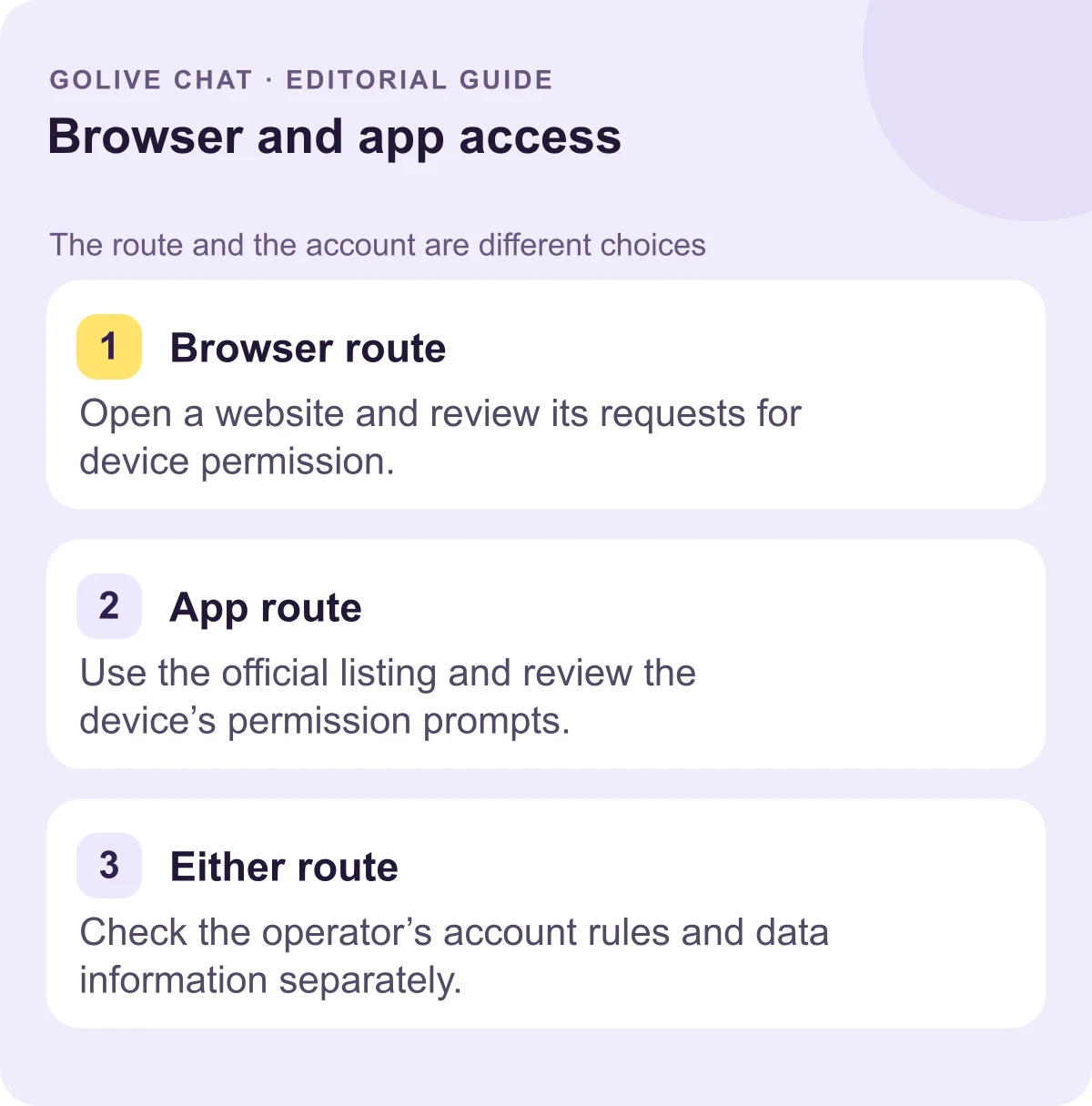
Сравнение рабочих процессов установки и входа в аккаунт
Для посещения через браузер откройте веб-сайт, прочитайте информацию о входе и решите, продолжать ли регистрацию. Осознанно реагируйте на запросы разрешений устройства, когда они появляются. Веб-сайт избегает установки клиента, но шаг создания аккаунта все еще может применяться. 200 бесплатных монет GoLive — это заявленное предложение для новых регистраций. Используйте текущую информацию о регистрации, чтобы понять это предложение, вместо того чтобы рассматривать выбор браузера как ответ о наличии аккаунта или конкретной функции.
Для варианта с Android начните с официального листинга в Google Play. После установки откройте клиент из списка приложений вашего устройства. Используйте настройки приложений Android при повторном просмотре выборов разрешений. Это подходит тем, кто предпочитает установленное приложение в качестве точки входа. Если вы хотите избежать шага установки, опция браузера GoLive остается другим выбором доступа. Выберите метод, который вам нравится для используемого устройства, затем следуйте показанной для него информации об аккаунте.
Что касается обновлений, определите, какое именно программное обеспечение имеется в виду. Оператор публикует контент веб-сайта; ваш браузер получает соответствующие файлы и может хранить их кэшированные копии. Приложение браузера также имеет свои собственные обновления программного обеспечения. Клиент Android, полученный через Google Play, следует элементам управления обновлением приложений магазина, которые включают ручные и автоматические варианты. Изменение веб-сайта и обновление установленного клиента — это поэтому разные события. Понимание того, на что вы смотрите, помогает найти соответствующую настройку обновления.
Понимание сохранения данных и ограничений удаления
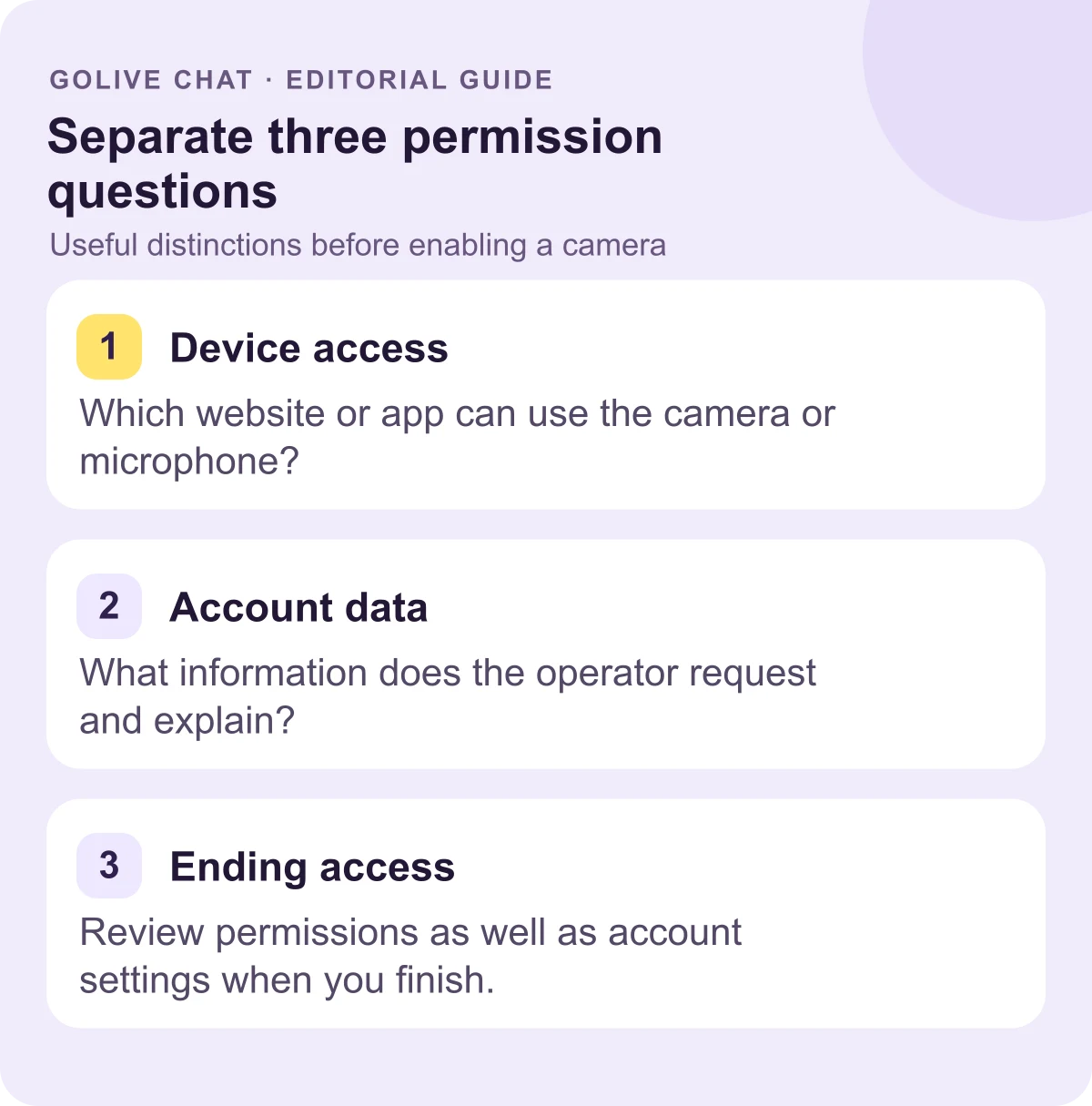
Начните с того, что вы хотите изменить. Покидание страницы, изменение разрешения, освобождение хранилища устройства и запрос об аккаунте требуют каждого конкретного действия. Примеры браузера и Android ниже показывают, с чего начать, без обещаний относительно того, что оператор сохраняет на своих серверах.
Измените выбор устройства или браузера
- Покиньте веб-сайт: закройте вкладку или перейдите на другую страницу. Проверяйте вход в систему и сохраненные настройки при использовании общего устройства.
- Измените разрешение веб-сайта: откройте элементы управления разрешениями для указанного сайта в браузере и скорректируйте соответствующий выбор.
- Измените разрешение приложения: выберите приложение в настройках «Приложения» Android, затем откройте «Разрешения».
- Удалите установленный клиент: удалите приложение с помощью элементов управления устройства. Используйте инструкции оператора для дополнительного запроса на удаление аккаунта.
Выберите, какие локальные данные удалить
Для кэшированных файлов веб-сайта используйте элементы управления кэшем браузера. Руководство Mozilla по кэшу [9] различает эти временные файлы и другие категории данных просмотра. Выберите категорию, которую вы намерены удалить; нельзя предполагать, что очистка только кэшированных файлов удалит cookie-файлы или все сохраненные выборы.
Для установленного приложения Android устройство может предлагать элементы управления для временных кэшированных данных и хранилища приложения. Руководство Google по хранилищу [10] различает эти действия и отмечает, что настройки варьируются в зависимости от телефона. Внимательно читайте выбранное действие перед его подтверждением, особенно если ваша цель — просто освободить временное пространство.
Отправьте вопрос об аккаунте оператору
Для информации об удалении аккаунта или хранении данных прочитайте текущую документацию оператора о конфиденциальности и аккаунтах. Найдите его указанный процесс и канал связи. Очистка данных устройства или удаление клиента сами по себе не описывают, что происходит с записями на стороне сервера. Фокусируйте запрос на действии с аккаунтом, которое вы хотите выполнить, вместо того чтобы предполагать, что элемент управления хранилищем также отправляет этот запрос.
Заключение
Используйте веб-сайт, чтобы избежать шага установки, или установленный клиент, если он соответствует тому, как вы используете свое собственное устройство. Практические различия заключаются в том, где вы управляете разрешениями, получаете обновления программного обеспечения и контролируете локальное хранилище. GoLive подтверждает доступ через браузер без установки, необязательное приложение для Android и 200 бесплатных монет при новой регистрации. Для получения текущей информации о предложении и доступе посетите официальную страницу видеозвонка 1v1.
Источники
- GoLive Chat: заявленное предложение при регистрации и доступ через браузер
- Приложение GoLive для Android в Google Play
- Chrome: элементы управления разрешениями сайтов
- Chrome: доступ к камере и микрофону
- Android: элементы управления разрешениями приложений
- Google Play: ручные и автоматические обновления приложений
- Chrome: обновления программного обеспечения
- Chrome: закладки
- Firefox: кэшированные файлы и другие варианты данных просмотра
- Android: хранилище устройства и данные приложения
Вопросы и ответы
Требуется ли GoLive установка приложения?
GoLive предоставляет доступ через браузер без установки. Необязательное приложение для Android также доступно через официальный листинг в Google Play.
Каково приветственное предложение GoLive?
Новые аккаунты получают 200 бесплатных монет при регистрации. Это заявленная сумма при регистрации, а не конвертация в конкретное количество функций.
Где я могу изменить разрешения веб-сайта?
Используйте настройки браузера для указанного веб-сайта. В настольной версии Chrome элемент информации о сайте рядом с адресом ведет к «Настройкам сайта», где вы можете изменить сохраненное разрешение.
Является ли очистка кэшированных данных тем же самым, что удаление аккаунта?
Нет. Элементы управления кэшем касаются локальных временных данных; документация оператора об аккаунтах объясняет его процесс работы с аккаунтами и информацию о хранении данных.
Как мне выбрать вариант для регулярного использования на Android?
Выберите установленный клиент, если вы предпочитаете возвращаться через список приложений устройства. Выберите веб-сайт, если вы предпочитаете доступ через браузер без загрузки приложения.
Новые пользователи получают 200 бесплатных монет при регистрации в GoLive Chat. GoLive Chat работает в браузере без установки. Также доступно приложение для Android.
Начать видеочат 1 на 1 — получить 200 бесплатных монет