
Yabancılarla Görüntülü Arama: Tarayıcı mı Uygulama mı? Pratik Rehber
Yayımlandı 2026-09-22 · Güncellendi 2026-10-25
Yabancılarla görüntülü arama için, bir istemci kurmadan bir web sitesini açmak istediğinizde tarayıcı erişimini seçin. Cihazınızın uygulama listesinden geri dönmeyi tercih ediyorsanız bir uygulamayı seçin. GoLive, hem kurulum gerektirmeyen tarayıcı erişimini hem de isteğe bağlı bir Android uygulamasını sunar; yeni hesaplar için kayıt sırasında 200 ücretsiz jeton verir. 1v1 sohbet erişim bilgileri bir başlangıç noktasıdır. Bu tarayıcı vs. uygulama rehberi, kurulumu, izinleri, güncellemeleri ve yerel verileri karşılaştırır, ardından yaygın görevler için hangi kontrollerin kullanılacağını gösterir.

Önemli Noktalar
- Bir web sitesi, bir uygulama indirmekten kaçınmanızı sağlar. Kurulu bir istemci, cihazınızın uygulama listesine bir uygulama ekler.
- Web sitesi izinlerini tarayıcıda değiştirin; Android uygulama izinlerini telefonun ayarlarında değiştirin.
- Web sitesi içeriği, tarayıcı yazılımı ve kurulu uygulamaların kendi güncelleme süreçleri vardır.
- Her iki yöntem de bilgileri yerel olarak saklayabilir. Bir web sitesi için site-verisi kontrollerine, kurulu bir istemci için uygulama-depolama kontrollerine bakın.
- Sekmeyi kapatmak, önbellek dosyalarını temizlemek, kaldırmak ve hesap silme talebinde bulunmak farklı şeyleri başarır. Hedefinizle eşleşen eylemi seçin.
Tarayıcı ve Erişim Yollarının Tanımlanması
Tarayıcı erişimi bir web adresiyle başlar. Kurulu erişim, cihazınız için bir uygulama ile başlar. GoLive Chat, kurulum olmadan tarayıcı kullanımını ve Google Play'de isteğe bağlı bir Android uygulamasını doğrular [2]. İndirmeden kaçınmak önceliğinizse, web sitesiyle başlayın. Kendi telefonunuzun uygulama listesinden bir istemci açmayı tercih ediyorsanız, Android seçeneğini değerlendirin. Tablo, bu dağıtım yöntemlerini belgelenmiş platform kontrollerini kullanarak karşılaştırır.
| Kriter | Tarayıcı erişimi | Android uygulaması | Belgelenmiş kanıt |
|---|---|---|---|
| Kurulum ve geri dönüş | Web sitesini açın; bir yer imi adresini daha sonra kullanmak üzere kaydedebilir | İstemciyi kurun ve cihazın uygulama listesi üzerinden geri dönün | Chrome yer imleri [8]; GoLive'ın uygulama listesi [2] |
| Kamera ve mikrofon izni | Tarayıcı ayarlarında adlandırılmış web sitesi için erişimi yönetin | Android ayarlarında seçili uygulamanın izinlerini yönetin | Chrome site izinleri [3]; Android uygulama izinleri [5] |
| Yazılım güncellemeleri | Tarayıcının kendi güncelleme süreci vardır; web sitesi dosyaları operatör tarafından sunulur | Google Play, manuel ve otomatik uygulama güncelleme seçenekleri sunar | Chrome güncellemeleri [7]; Google Play güncellemeleri [6] |
| Yerel depolama | Önbelleğe alınmış web sitesi dosyaları ve diğer site verileri tarayıcı aracılığıyla yönetilir | Uygulama depolaması ve geçici önbellek verileri cihaz aracılığıyla yönetilir | Firefox önbellek rehberi [9]; Android depolama rehberi [10] |
Gerçekten kullandığınız cihaza göre seçin
Paylaşılan bir bilgisayarda ara sıra yapılan ziyaretler için, web sitesi kurulu bir uygulama eklemekten kaçınır. O bilgisayardan ayrılmadan önce yine de bir oturum açma ve kaydedilmiş web sitesi tercihlerini göz önünde bulundurmanız gerekir. Kişisel bir Android telefonda, günlük hizmetleri açma şeklinize uygun olabilir. Tercih ettiğinizde orada da tarayıcı erişimi mevcuttur.
Tekrarlayan kullanım için bir web sitesi seçerseniz, bir yer imi adresini bulmayı kolaylaştırabilir. Chrome'un dokümantasyonu, adres çubuğunun yanındaki yer imi kontrolünü kullanarak geçerli sayfayı nasıl kaydedeceğinizi açıklar. Her seferinde yeni bir arama sonucuna güvenmek yerine, ziyaret etmeyi planladığınız bilinen adresi kaydedin. Yer imi bir tarayıcı kolaylığıdır, ekstra bir GoLive özelliği değildir.
Erişim Yönteminizi Seçmek İçin Temel Kriterler
Bir giriş yöntemi seçtikten sonra, hesap açıklamasını ve ilgili izin kontrollerini bulun. Bir kayıt sayfası bir kayıt sorusunu yanıtlar; bir cihaz istemi, adlandırılmış bir özelliğe erişime izin verilip verilmeyeceğini sorar. Kararı verdiğiniz noktada her birini okuyun.
Doğru kontrolü bulun
- Hedeflenen giriş noktasını açın. Bilinen web sitesi adresini veya Android istemcisini istiyorsanız resmi Google Play listesini kullanın.
- Hesap adımını okuyun. Hangi hesap bilgilerini sağlayacağınıza karar vermeden önce kayıt veya giriş açıklamasını bulun.
- İzin sahibini belirleyin. Bir tarayıcı istemi bir web sitesini adlandırır. Android'in uygulama ayarları kurulu uygulamayı adlandırır.
- Tercihinizi değiştirecek yeri bulun. Daha sonra tekrar ziyaret edebilmeniz için aşağıdaki ilgili ayar yolunu kaydedin.
Masaüstü Chrome'da, web sitesini açın, adresinin solundaki site-bilgisi kontrolünü seçin, ardından Site ayarlarını seçin. Google'ın site-izni rehberi [3], bir web sitesinin kaydedilmiş tercihlerinin nasıl değiştirileceğini açıklar. Bazı izin istemleri tek seferlik bir seçim sunarken, diğerleri sonraki ziyaretlerde erişime izin verir. Her iznin ziyareti bitirdiğinizde süresinin dolduğunu varsaymak yerine gösterilen seçimi okuyun. Chrome ayrıca özellikle kamera ve mikrofon erişimini belgeler [4].
Android uygulamaları için Ayarlar'ı açın, Uygulamalar'ı seçin, uygulamayı seçin ve İzinler'i açın. Android yardım sayfası [5], izin verilen veya reddedilen izinlerin değiştirilmesini açıklar. Menü detayları telefona ve Android sürümüne göre değişebilir. Belirli bir özelliğe ihtiyacınız varsa, açtığınız web sitesi veya uygulamanın hizmetinin yardım sayfasına veya ayarlarına bakın.
Seçimi durumunuzla eşleştirin
Paylaşılan bir dizüstü bilgisayarda, cihazdan ayrılmadan önce web sitesiyle başlayın ve oturum açma ile kaydedilmiş izinleri kontrol edin. Kendi Android telefonunuzda, geri dönmeyi tercih ettiğiniz şekildeye göre web sitesi ile kurulu istemci arasında seçim yapın. Depolama ana endişenizse, tarayıcı kullanımının geride dosya bırakmadığını varsaymak yerine gerçek depolama kontrollerine bakın.
1v1 video sohbet rehberi konuşma formatını açıklar. GoLive'ın hoş geldin teklifi rehberi kayıt teklifini tanımlar. Bu sayfalar format ve teklif sorularını yanıtlarken, yukarıdaki cihaz ayarları seçtiğiniz erişim yöntemini yönetmenize yardımcı olur.
Kurulum ve Hesap Girişi İş Akışlarının Karşılaştırılması
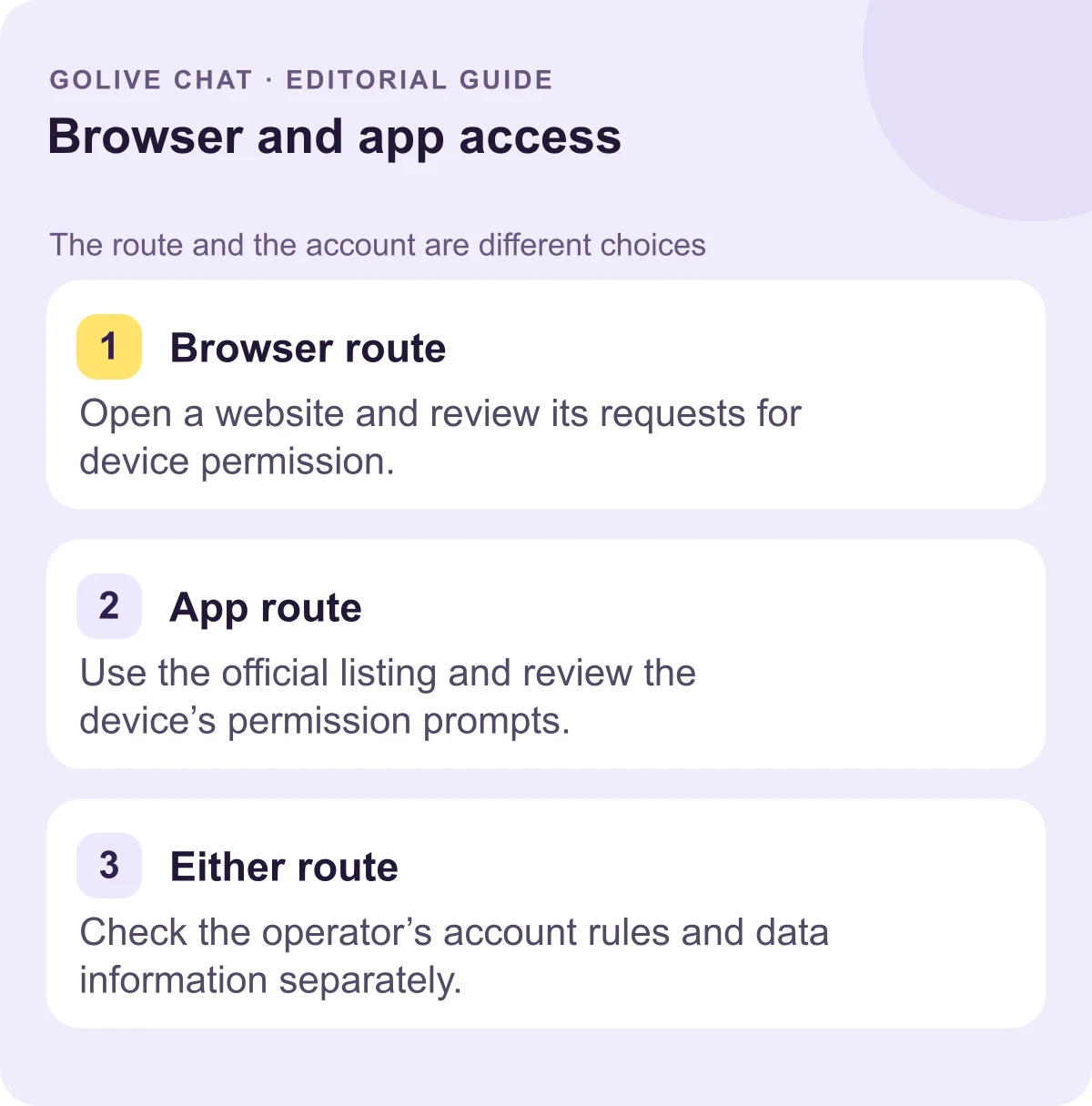
Bir tarayıcı ziyareti için, web sitesini açın, giriş bilgilerini okuyun ve kayda devam edip etmemeye karar verin. Göründüklerinde cihaz-izni istemlerine bilinçli olarak yanıt verin. Web sitesi bir istemci kurmaktan kaçınır, ancak bir hesap adımı yine de uygulanabilir. GoLive'ın 200 ücretsiz jetonu, yeni kayıtlar için belirtilen teklifidir. Tarayıcı seçimini bir hesap veya belirli bir özellik hakkında cevap olarak ele almak yerine, o teklifi anlamak için mevcut kayıt bilgilerini kullanın.
Android seçeneği için, resmi Google Play listesiyle başlayın. Kurulumdan sonra, istemciyi cihazınızın uygulama listesinden açın. İzin tercihlerini tekrar ziyaret ederken Android'in uygulama ayarlarını kullanın. Bu, giriş noktası olarak kurulu bir uygulamayı tercih eden biri için uygundur. Kurulum adımından kaçınmak istiyorsanız, GoLive'ın tarayıcı seçeneği başka bir erişim tercihi olarak kalır. Kullandığınız cihaz için tercih ettiğiniz yöntemi seçin, ardından onun için gösterilen hesap bilgilerini izleyin.
Güncellemeler için, hangi yazılımı kastettiğinizi belirleyin. Operatör web sitesi içeriğini yayınlar; tarayıcınız ilgili dosyaları alır ve önbelleğe alınmış kopyaları tutabilir. Tarayıcı uygulamasının da kendi yazılım güncellemeleri vardır. Google Play aracılığıyla elde edilen bir Android istemcisi, mağazanın uygulama-güncelleme kontrollerini takip eder; bunlar manuel ve otomatik seçenekleri içerir. Bu nedenle, web sitesindeki bir değişiklik ve kurulu bir istemcideki bir güncelleme farklı olaylardır. Hangisine baktığınızı bilmek, ilgili güncelleme ayarını bulmanıza yardımcı olur.
Veri Kalıcılığını ve Kaldırma Sınırlarını Anlama
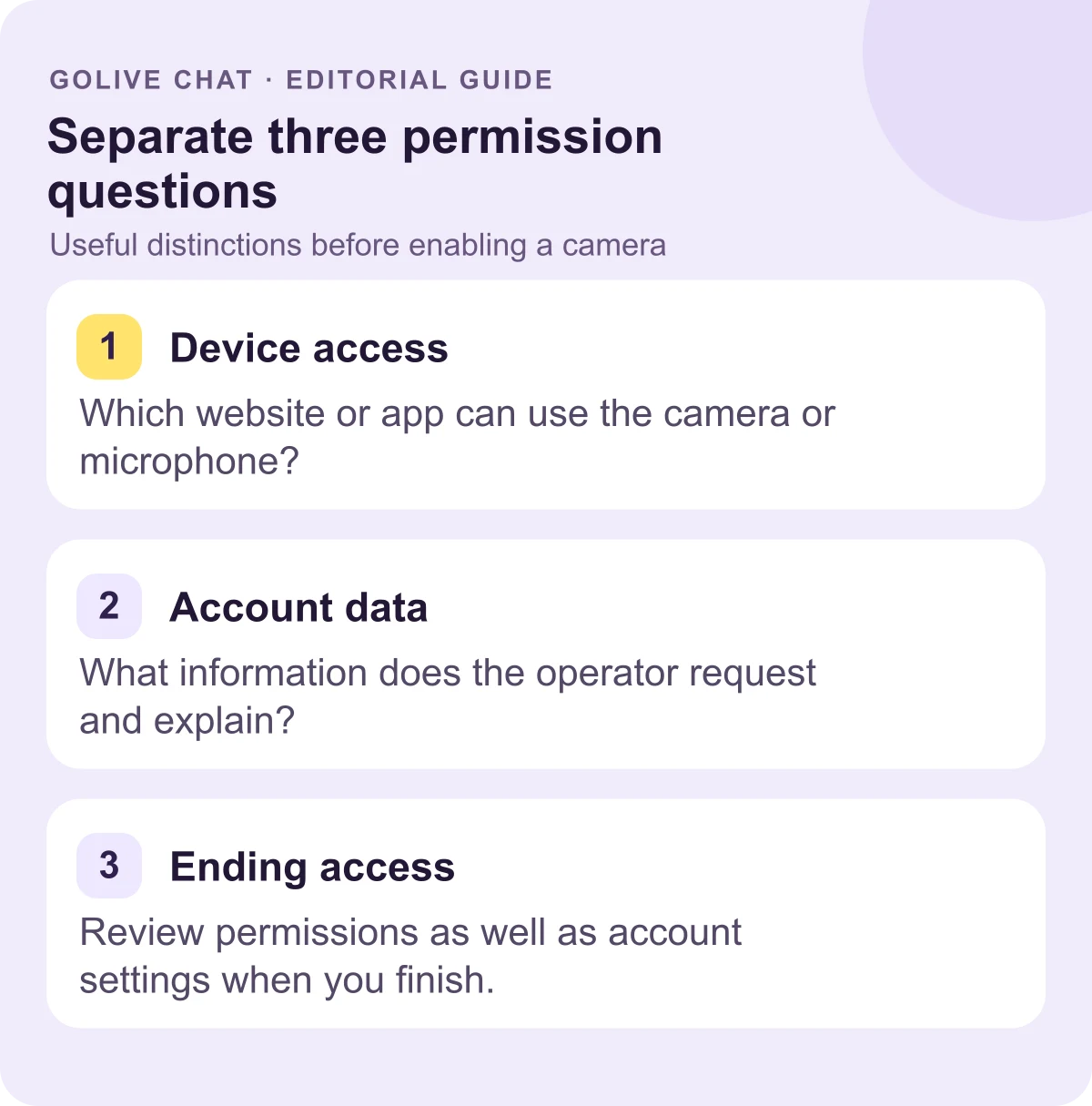
Neyi değiştirmek istediğinizle başlayın. Bir sayfadan ayrılmak, bir izni değiştirmek, cihaz depolamasını boşaltmak ve bir hesap hakkında sormak her biri belirli bir eylem gerektirir. Aşağıdaki tarayıcı ve Android örnekleri, bir operatörün sunucularında neyi koruduğunu vaat etmeden nerede başlayacağınızı gösterir.
Cihaz veya tarayıcı tercihini değiştirin
- Bir web sitesinden ayrılın: Sekmeyi kapatın veya başka bir sayfaya gidin. Paylaşılan bir cihaz kullanırken oturum açma ve kaydedilmiş ayarları kontrol edin.
- Web sitesi iznini değiştirin: Tarayıcıda adlandırılmış sitenin izin kontrollerini açın ve ilgili tercihi ayarlayın.
- Uygulama iznini değiştirin: Android'in Uygulamalar ayarlarında uygulamayı seçin, ardından İzinler'i açın.
- Kurulu bir istemciyi kaldırın: Cihazın kontrollerini kullanarak uygulamayı kaldırın. Ek bir hesap-silme talebi için operatörün talimatlarını kullanın.
Hangi yerel verilerin kaldırılacağını seçin
Önbelleğe alınmış web sitesi dosyaları için tarayıcının önbellek kontrollerini kullanın. Mozilla'nın önbellek rehberi [9], bu geçici dosyaları diğer gezinme-verisi kategorilerinden ayırır. Kaldırmayı amaçladığınız kategoriyi seçin; yalnızca önbellek dosyalarını temizlemenin çerezleri veya her kaydedilmiş tercihi temizlediği varsayılmamalıdır.
Kurulu bir Android uygulaması için, cihaz geçici önbellek verileri ve uygulama depolaması için kontroller sunabilir. Google'ın depolama rehberi [10], bu eylemleri ayırt eder ve ayarların telefona göre değiştiğini belirtir. Özellikle amacınız sadece geçici alanı boşaltmaksa, seçilen eylemi onaylamadan önce dikkatlice okuyun.
Operatöre bir hesap sorusu gönderin
Hesap silme veya saklama bilgileri için, operatörün mevcut gizlilik ve hesap dokümantasyonunu okuyun. Adlandırılmış sürecini ve iletişim kanalını bulun. Cihaz verilerini temizlemek veya bir istemciyi kaldırmak, sunucu tarafı kayıtlara ne olduğunu tek başına açıklamaz. Talebi, bir depolama kontrolünün de o talebi gönderdiğini varsaymak yerine, istediğiniz hesap eylemine odaklı tutun.
Sonuç
Kurulum adımından kaçınmak için bir web sitesi kullanın veya kendi cihazınızı kullanma şeklinize uyduğunda kurulu bir istemci kullanın. Pratik farklar, izinleri nerede yönettiğiniz, yazılım güncellemelerini nereden aldığınız ve yerel depolamayı nasıl kontrol ettiğinizdir. GoLive, kurulum olmadan tarayıcı erişimini, isteğe bağlı bir Android uygulamasını ve yeni kayıtta 200 ücretsiz jetonu doğrular. Mevcut teklifi ve erişim bilgileri için resmi 1v1 görüntülü arama sayfasını ziyaret edin.
Kaynaklar
- GoLive Chat: belirtilen kayıt teklifi ve tarayıcı erişimi
- Google Play'de GoLive Android uygulaması
- Chrome: web sitesi izin kontrolleri
- Chrome: kamera ve mikrofon erişimi
- Android: uygulama-izin kontrolleri
- Google Play: manuel ve otomatik uygulama güncellemeleri
- Chrome: yazılım güncellemeleri
- Chrome: yer imleri
- Firefox: önbelleğe alınmış dosyalar ve diğer gezinme-verisi tercihleri
- Android: cihaz depolaması ve uygulama verileri
SSS
GoLive bir uygulama kurulumu gerektirir mi?
GoLive, kurulum olmadan tarayıcı erişimi sağlar. İsteğe bağlı bir Android uygulaması da resmi Google Play listesi aracılığıyla mevcuttur.
GoLive'ın hoş geldin teklifi nedir?
Yeni hesaplar kayıt sırasında 200 ücretsiz jeton alır. Bu, belirtilen kayıt miktarıdır, belirli bir özellik tahsisatına dönüştürülmesi değil.
Bir web sitesinin izinlerini nerede değiştiririm?
Adlandırılmış web sitesi için tarayıcının ayarlarını kullanın. Masaüstü Chrome'da, adresin yanındaki site-bilgisi kontrolü Site ayarlarına götürür; burada kaydedilmiş bir izni değiştirebilirsiniz.
Önbellek verilerini temizlemek hesap silmekle aynı şey midir?
Hayır. Önbellek kontrolleri yerel geçici verilerle ilgilidir; operatörün hesap dokümantasyonu hesap sürecini ve saklama bilgilerini açıklar.
Düzenli Android kullanımı için nasıl seçim yaparım?
Cihazın uygulama listesi üzerinden geri dönmeyi tercih ediyorsanız kurulu istemciyi seçin. Uygulama indirmeden tarayıcı erişimini tercih ediyorsanız web sitesini seçin.
Yeni kullanıcılar GoLive Chat’e kaydolduklarında 200 ücretsiz jeton alır. GoLive Chat, kurulum gerektirmeden tarayıcıda çalışır. Ayrıca bir Android uygulaması da mevcuttur.
1v1 görüntülü sohbeti başlat — 200 ücretsiz jeton kazan