
अजनबी लोगों के साथ वीडियो कॉल: ब्राउज़र बनाम ऐप - एक व्यावहारिक गाइड
प्रकाशित 2026-09-22 · अपडेट 2026-10-25
अजनबी लोगों के साथ वीडियो कॉल के लिए, यदि आप क्लाइंट इंस्टॉल किए बिना वेबसाइट खोलना चाहते हैं तो ब्राउज़र एक्सेस चुनें। यदि आप अपने डिवाइस की ऐप सूची के माध्यम से वापस आना पसंद करते हैं तो ऐप चुनें। GoLive इंस्टॉलेशन के बिना ब्राउज़र एक्सेस और एक वैकल्पिक Android ऐप प्रदान करता है, जहां नए खातों के लिए रजिस्ट्रेशन पर 200 मुफ्त सिक्के मिलते हैं। इसकी 1v1 चैट एक्सेस जानकारी एक शुरुआती बिंदु है। यह ब्राउज़र बनाम ऐप गाइड इंस्टॉलेशन, अनुमतियाँ, अपडेट और स्थानीय डेटा की तुलना करता है, फिर दिखाता है कि सामान्य कार्यों के लिए किस नियंत्रण का उपयोग करना है।

मुख्य निष्कर्ष
- एक वेबसाइट एप्लिकेशन डाउनलोड से बचती है। एक इंस्टॉल किया गया क्लाइंट आपके डिवाइस की ऐप सूची में एक एप्लिकेशन जोड़ता है।
- वेबसाइट की अनुमतियाँ ब्राउज़र में बदलें; Android ऐप की अनुमतियाँ फोन की सेटिंग्स में बदलें।
- वेबसाइट सामग्री, ब्राउज़र सॉफ्टवेयर और इंस्टॉल किए गए एप्लिकेशन की अपनी-अपनी अपडेट प्रक्रियाएं होती हैं।
- दोनों विधियाँ जानकारी को स्थानीय रूप से स्टोर कर सकती हैं। वेबसाइट के लिए साइट-डेटा नियंत्रण और इंस्टॉल किए गए क्लाइंट के लिए ऐप-स्टोरेज नियंत्रण देखें।
- टैब बंद करना, कैश्ड फाइलों को साफ करना, अनइंस्टॉल करना और खाता हटाने का अनुरोध करना अलग-अलग चीजें पूरी करते हैं। उस क्रिया को चुनें जो आपके लक्ष्य से मेल खाती है।
ब्राउज़र और ऐप एक्सेस पथों को परिभाषित करना
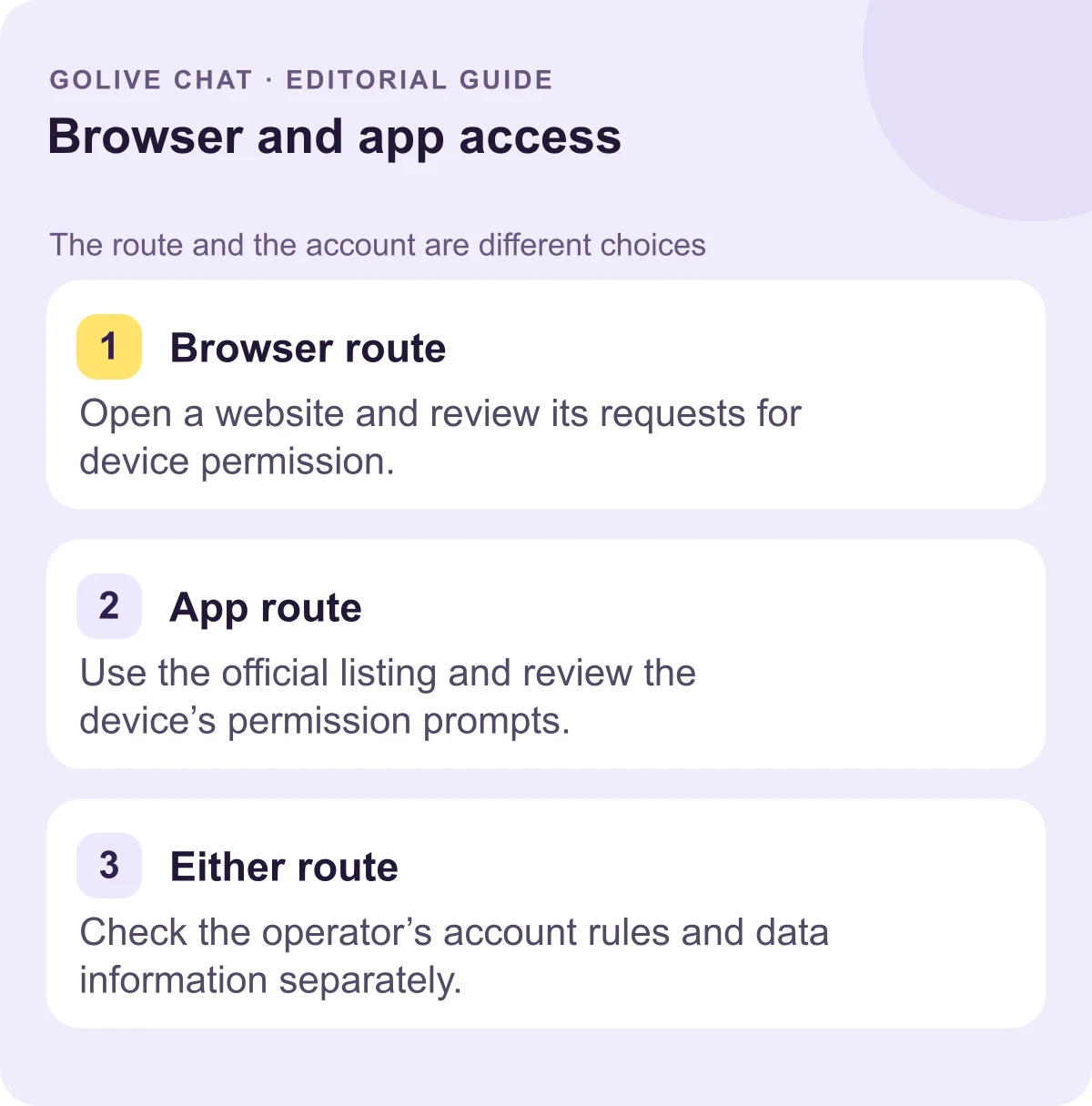
ब्राउज़र एक्सेस एक वेब पते से शुरू होता है। इंस्टॉल किया गया एक्सेस आपके डिवाइस के लिए एक एप्लिकेशन से शुरू होता है। GoLive Chat इंस्टॉलेशन के बिना ब्राउज़र उपयोग और Google Play पर एक वैकल्पिक Android ऐप की पुष्टि करता है [2]। यदि डाउनलोड से बचना आपकी प्राथमिकता है, तो वेबसाइट से शुरू करें। यदि आप अपने फोन की ऐप सूची से क्लाइंट खोलना पसंद करते हैं, तो Android विकल्प पर विचार करें। तालिका इन वितरण विधियों की तुलना दस्तावेज़ीकृत प्लेटफ़ॉर्म नियंत्रणों का उपयोग करके करती है।
| मानदंड | ब्राउज़र एक्सेस | Android ऐप | दस्तावेज़ीकृत प्रमाण |
|---|---|---|---|
| इंस्टॉलेशन और वापसी | वेबसाइट खोलें; एक बुकमार्क बाद में उसके पते को सहेज सकता है | क्लाइंट इंस्टॉल करें और डिवाइस की ऐप सूची के माध्यम से वापस आएँ | Chrome बुकमार्क [8]; GoLive की ऐप लिस्टिंग [2] |
| कैमरा और माइक्रोफोन अनुमति | ब्राउज़र सेटिंग्स में नामित वेबसाइट के लिए एक्सेस प्रबंधित करें | Android सेटिंग्स में चुने हुए एप्लिकेशन की अनुमतियाँ प्रबंधित करें | Chrome साइट अनुमतियाँ [3]; Android ऐप अनुमतियाँ [5] |
| सॉफ्टवेयर अपडेट | ब्राउज़र की अपनी अपडेट प्रक्रिया होती है; वेबसाइट फाइलें ऑपरेटर द्वारा प्रदान की जाती हैं | Google Play मैनुअल और स्वचालित ऐप-अपडेट विकल्प प्रदान करता है | Chrome अपडेट [7]; Google Play अपडेट [6] |
| स्थानीय स्टोरेज | कैश्ड वेबसाइट फाइलें और अन्य साइट डेटा ब्राउज़र के माध्यम से प्रबंधित किए जाते हैं | ऐप स्टोरेज और अस्थायी कैश्ड डेटा डिवाइस के माध्यम से प्रबंधित किए जाते हैं | Firefox कैश मार्गदर्शन [9]; Android स्टोरेज मार्गदर्शन [10] |
उस डिवाइस के अनुसार चुनें जिसे आप वास्तव में उपयोग करते हैं
एक साझा कंप्यूटर पर कभी-कभार आने के लिए, वेबसाइट एक इंस्टॉल किए गए एप्लिकेशन को जोड़ने से बचती है। उस कंप्यूटर को छोड़ने से पहले आपको फिर भी साइन-इन और सहेजी गई वेबसाइट विकल्पों पर विचार करना होगा। एक व्यक्तिगत Android फोन पर, ऐप-सूची प्रविष्टि उस तरीके से मेल खा सकती है जिससे आप हर दिन सेवाओं को खोलते हैं। जब आप इसे पसंद करते हैं तो वहां ब्राउज़र एक्सेस भी उपलब्ध होता है।
यदि आप बार-बार उपयोग के लिए एक वेबसाइट चुनते हैं, तो एक बुकमार्क उसके पते को ढूंढना आसान बना सकता है। Chrome का दस्तावेज़ीकरण बताता है कि पते की पट्टी के बगल में बुकमार्क नियंत्रण का उपयोग करके वर्तमान पेज को कैसे सहेजा जाए। जान-बूझकर जाने वाले ज्ञात पते को सहेजें, न कि हर बार एक नए खोज परिणाम पर निर्भर रहें। बुकमार्क एक ब्राउज़र सुविधा है, कोई अतिरिक्त GoLive फीचर नहीं।
अपनी एक्सेस विधि चुनने के लिए मुख्य मानदंड
प्रवेश विधि चुनने के बाद, खाता स्पष्टीकरण और प्रासंगिक अनुमति नियंत्रण खोजें। एक साइन-अप पेज एक रजिस्ट्रेशन प्रश्न का उत्तर देता है; एक डिवाइस प्रॉम्प्ट पूछता है कि क्या किसी नामित फीचर तक एक्सेस की अनुमति देनी है। उस निर्णय लेने के बिंदु पर प्रत्येक को पढ़ें।
सही नियंत्रण खोजें
- इच्छित प्रवेश बिंदु खोलें। ज्ञात वेबसाइट पते का उपयोग करें, या यदि आप Android क्लाइंट चाहते हैं तो आधिकारिक Google Play लिस्टिंग का उपयोग करें।
- खाता चरण पढ़ें। यह तय करने से पहले कि कौन सी खाता जानकारी प्रदान करनी है, साइन-अप या लॉगिन स्पष्टीकरण खोजें।
- अनुमति मालिक की पहचान करें। एक ब्राउज़र प्रॉम्प्ट एक वेबसाइट का नाम लेता है। Android की ऐप सेटिंग्स इंस्टॉल किए गए एप्लिकेशन का नाम लेती हैं।
- अपना विकल्प बदलने की जगह खोजें। नीचे प्रासंगिक सेटिंग्स पथ सहेजें ताकि आप बाद में उसे दोबारा देख सकें।
डेस्कटॉप Chrome पर, वेबसाइट खोलें, उसके पते के बाईं ओर साइट-जानकारी नियंत्रण चुनें, फिर Site settings चुनें। Google का साइट-अनुमति गाइड [3] बताता है कि एक वेबसाइट के सहेजे गए विकल्पों को कैसे बदलें। कुछ अनुमति प्रॉम्प्ट एक बार का विकल्प प्रदान करते हैं, जबकि अन्य बाद की यात्राओं पर एक्सेस की अनुमति देते हैं। यह मानने के बजाय कि हर अनुमति यात्रा समाप्त होने पर समाप्त हो जाती है, दिखाया गया विकल्प पढ़ें। Chrome विशेष रूप से कैमरा और माइक्रोफोन एक्सेस का भी दस्तावेज़ीकरण करता है [4]।
Android एप्लिकेशन के लिए, Settings खोलें, Apps चुनें, एप्लिकेशन चुनें और Permissions खोलें। Android सहायता पृष्ठ [5] अनुमत या अस्वीकृत अनुमतियों को बदलने का वर्णन करता है। मेनू विवरण फोन और Android संस्करण के अनुसार भिन्न हो सकते हैं। यदि आपको एक विशेष फीचर चाहिए, तो खोली गई वेबसाइट या एप्लिकेशन के लिए सेवा की सहायता पृष्ठ या सेटिंग्स जांचें।
विकल्प को अपनी स्थिति से मिलाएं
एक साझा लैपटॉप पर, वेबसाइट से शुरू करें और डिवाइस छोड़ने से पहले साइन-इन और सहेजी गई अनुमतियाँ जांचें। अपने Android फोन पर, इस बात के आधार पर कि आप कैसे वापस आना पसंद करते हैं, वेबसाइट और इंस्टॉल किए गए क्लाइंट के बीच चुनें। यदि स्टोरेज आपका मुख्य चिंता है, तो वास्तविक स्टोरेज नियंत्रण देखें, न कि यह मानते हुए कि ब्राउज़र उपयोग पीछे कोई फाइलें नहीं छोड़ता।
1v1 वीडियो चैट गाइड बातचीत के प्रारूप को समझाता है। GoLive का स्वागत ऑफर गाइड इसके रजिस्ट्रेशन ऑफर का वर्णन करता है। उन पृष्ठों ने प्रारूप और ऑफर प्रश्नों का उत्तर दिया है, जबकि ऊपर दी गई डिवाइस सेटिंग्स आपको चुनी गई एक्सेस विधि को प्रबंधित करने में मदद करती हैं।
इंस्टॉलेशन और खाता प्रवेश कार्यप्रवाहों की तुलना
एक ब्राउज़र यात्रा के लिए, वेबसाइट खोलें, प्रवेश जानकारी पढ़ें और यह तय करें कि रजिस्ट्रेशन के साथ आगे बढ़ना है या नहीं। जब वे दिखाई दें तो डिवाइस-अनुमति प्रॉम्प्टों को जान-बूझकर उत्तर दें। वेबसाइट क्लाइंट इंस्टॉल करने से बचती है, लेकिन एक खाता चरण अभी भी लागू हो सकता है। GoLive के 200 मुफ्त सिक्के नए रजिस्ट्रेशन के लिए इसका घोषित ऑफर हैं। उस ऑफर को समझने के लिए वर्तमान रजिस्ट्रेशन जानकारी का उपयोग करें, न कि खाते या किसी विशेष फीचर के बारे में उत्तर के रूप में ब्राउज़र के चयन को मानें।
Android विकल्प के लिए, आधिकारिक Google Play लिस्टिंग से शुरू करें। इंस्टॉलेशन के बाद, अपने डिवाइस की ऐप सूची से क्लाइंट खोलें। अनुमति विकल्पों को दोबारा देखने के लिए Android की ऐप सेटिंग्स का उपयोग करें। यह किसी ऐसे व्यक्ति के लिए उपयुक्त है जो अपने प्रवेश बिंदु के रूप में एक इंस्टॉल किए गए एप्लिकेशन को पसंद करता है। यदि आप इंस्टॉलेशन चरण से बचना चाहते हैं, तो GoLive का ब्राउज़र विकल्प एक अन्य एक्सेस विकल्प बना हुआ है। उस डिवाइस के लिए जिसका आप उपयोग कर रहे हैं, वह विधि चुनें जिसे आप पसंद करते हैं, फिर उसके लिए दिखाई गई खाता जानकारी का पालन करें।
अपडेट के लिए, पहचानें कि आप किस सॉफ्टवेयर का उल्लेख कर रहे हैं। ऑपरेटर वेबसाइट सामग्री प्रकाशित करता है; आपका ब्राउज़र प्रासंगिक फाइलें प्राप्त करता है और कैश्ड प्रतियाँ रख सकता है। ब्राउज़र एप्लिकेशन की भी अपनी सॉफ्टवेयर अपडेट होती हैं। Google Play के माध्यम से प्राप्त एक Android क्लाइंट स्टोर के ऐप-अपडेट नियंत्रणों का पालन करता है, जिनमें मैनुअल और स्वचालित विकल्प शामिल हैं। इसलिए, वेबसाइट में परिवर्तन और एक इंस्टॉल किए गए क्लाइंट में अपडेट अलग-अलग घटनाएं हैं। यह जानना कि आप किस पर नजर रख रहे हैं, आपको प्रासंगिक अपडेट सेटिंग खोजने में मदद करता है।
डेटा निरंतरता और अनइंस्टॉलेशन सीमाओं को समझना
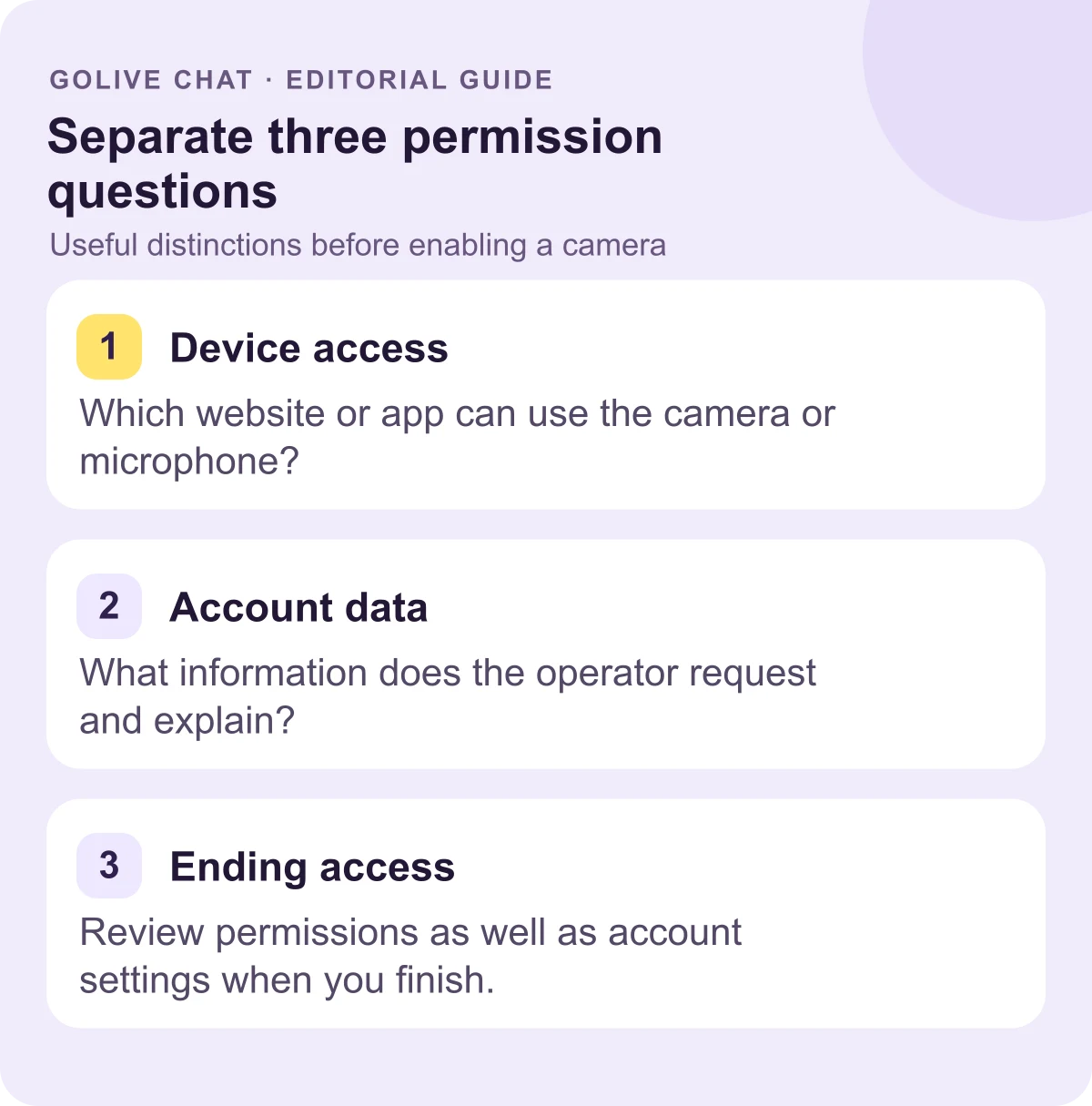
इस बात से शुरू करें कि आप क्या बदलना चाहते हैं। एक पृष्ठ छोड़ना, एक अनुमति बदलना, डिवाइस स्टोरेज खाली करना और एक खाते के बारे में पूछना प्रत्येक एक विशेष क्रिया की मांग करता है। नीचे दिए गए ब्राउज़र और Android उदाहरण दिखाते हैं कि ऑपरेटर अपने सर्वरों पर क्या सुरक्षित रखता है इसका वादा किए बिना कहाँ से शुरू करना है।
एक डिवाइस या ब्राउज़र विकल्प बदलें
- एक वेबसाइट छोड़ें: टैब बंद करें या दूसरी ओर जाएँ। एक साझा डिवाइस का उपयोग करते समय साइन-इन और सहेजी गई सेटिंग्स जांचें।
- वेबसाइट अनुमति बदलें: ब्राउज़र में नामित साइट के अनुमति नियंत्रण खोलें और प्रासंगिक विकल्प को समायोजित करें।
- ऐप अनुमति बदलें: Android की Apps सेटिंग्स में एप्लिकेशन चुनें, फिर Permissions खोलें।
- एक इंस्टॉल किए गए क्लाइंट को हटाएं: डिवाइस के नियंत्रणों का उपयोग करके एप्लिकेशन को अनइंस्टॉल करें। एक अतिरिक्त खाता-हटाने के अनुरोध के लिए ऑपरेटर के निर्देशों का उपयोग करें।
चुनें कि कौन सा स्थानीय डेटा हटाना है
कैश्ड वेबसाइट फाइलों के लिए, ब्राउज़र के कैश नियंत्रण का उपयोग करें। Mozilla का कैश मार्गदर्शन [9] उन अस्थायी फाइलों को अन्य ब्राउज़िंग-डेटा श्रेणियों से अलग करता है। उस श्रेणी को चुनें जिसे आप हटाना चाहते हैं; केवल कैश्ड फाइलों को साफ करने का मतलब कुकीज़ या हर सहेजे गए विकल्प को साफ करना नहीं माना जाना चाहिए।
एक इंस्टॉल किए गए Android एप्लिकेशन के लिए, डिवाइस अस्थायी कैश्ड डेटा और ऐप स्टोरेज के लिए नियंत्रण प्रदान कर सकता है। Google का स्टोरेज मार्गदर्शन [10] इन क्रियाओं को अलग करता है और नोट करता है कि सेटिंग्स फोन के अनुसार भिन्न होती हैं। पुष्टि करने से पहले चुनी गई क्रिया को ध्यान से पढ़ें, विशेष रूप से यदि आपका लक्ष्य केवल अस्थायी जगह खाली करना है।
ऑपरेटर को एक खाता प्रश्न भेजें
खाता हटाने या प्रतिधारण जानकारी के लिए, ऑपरेटर की वर्तमान गोपनीयता और खाता दस्तावेज़ीकरण पढ़ें। उसकी नामित प्रक्रिया और संपर्क चैनल खोजें। डिवाइस डेटा साफ करना या एक क्लाइंट हटाना अपने आप में सर्वर-साइड रिकॉर्ड्स के साथ क्या होता है इसका वर्णन नहीं करता। अनुरोध को उस खाता क्रिया पर केंद्रित रखें जिसे आप चाहते हैं, न कि यह मानते हुए कि एक स्टोरेज नियंत्रण भी उस अनुरोध को सबमिट करता है।
निष्कर्ष
एक इंस्टॉलेशन चरण से बचने के लिए एक वेबसाइट का उपयोग करें, या एक इंस्टॉल किए गए क्लाइंट का उपयोग करें जब यह आपके अपने डिवाइस के उपयोग के तरीके से मेल खाता हो। व्यावहारिक अंतर यह हैं कि आप कहाँ अनुमतियाँ प्रबंधित करते हैं, सॉफ्टवेयर अपडेट प्राप्त करते हैं और स्थानीय स्टोरेज को नियंत्रित करते हैं। GoLive इंस्टॉलेशन के बिना ब्राउज़र एक्सेस, एक वैकल्पिक Android ऐप और नए रजिस्ट्रेशन पर 200 मुफ्त सिक्कों की पुष्टि करता है। इसके वर्तमान ऑफर और एक्सेस जानकारी के लिए, आधिकारिक 1v1 वीडियो कॉल पृष्ठ पर जाएँ।
स्रोत
- GoLive Chat: घोषित रजिस्ट्रेशन ऑफर और ब्राउज़र एक्सेस
- Google Play पर GoLive Android ऐप
- Chrome: वेबसाइट अनुमति नियंत्रण
- Chrome: कैमरा और माइक्रोफोन एक्सेस
- Android: ऐप-अनुमति नियंत्रण
- Google Play: मैनुअल और स्वचालित ऐप अपडेट
- Chrome: सॉफ्टवेयर अपडेट
- Chrome: बुकमार्क
- Firefox: कैश्ड फाइलें और अन्य ब्राउज़िंग-डेटा विकल्प
- Android: डिवाइस स्टोरेज और ऐप डेटा
अक्सर पूछे जाने वाले सवाल
क्या GoLive को ऐप इंस्टॉलेशन की आवश्यकता है?
GoLive इंस्टॉलेशन के बिना ब्राउज़र एक्सेस प्रदान करता है। आधिकारिक Google Play लिस्टिंग के माध्यम से एक वैकल्पिक Android ऐप भी उपलब्ध है।
GoLive का स्वागत ऑफर क्या है?
नए खातों को रजिस्ट्रेशन पर 200 मुफ्त सिक्के मिलते हैं। यह घोषित रजिस्ट्रेशन राशि है, न कि किसी विशेष फीचर भत्ते में रूपांतरण।
मुझे एक वेबसाइट की अनुमतियाँ कहाँ बदलनी चाहिए?
नामित वेबसाइट के लिए ब्राउज़र की सेटिंग्स का उपयोग करें। डेस्कटॉप Chrome पर, पते के बगल में साइट-जानकारी नियंत्रण Site settings की ओर ले जाता है, जहाँ आप एक सहेजी गई अनुमति बदल सकते हैं।
क्या कैश्ड डेटा साफ करना खाता हटाने के समान है?
नहीं। कैश नियंत्रण स्थानीय अस्थायी डेटा से संबंधित हैं; ऑपरेटर का खाता दस्तावेज़ीकरण अपनी खाता प्रक्रिया और प्रतिधारण जानकारी समझाता है।
नियमित Android उपयोग के लिए मैं कैसे चुनूं?
यदि आप डिवाइस की ऐप सूची के माध्यम से वापस आना पसंद करते हैं तो इंस्टॉल किए गए क्लाइंट को चुनें। यदि आप एप्लिकेशन डाउनलोड के बिना ब्राउज़र एक्सेस पसंद करते हैं तो वेबसाइट को चुनें।
नए उपयोगकर्ताओं को GoLive Chat पर रजिस्टर करने पर 200 मुफ़्त कॉइन मिलते हैं। GoLive Chat बिना इंस्टॉल किए ब्राउज़र में चलता है। Android ऐप भी उपलब्ध है।
1v1 वीडियो चैट शुरू करें — 200 मुफ़्त कॉइन पाएँ