
Videollamada con desconocidos: Navegador vs. Aplicación: Guía práctica
Publicado 2026-09-22 · Actualizado 2026-10-25
Para una videollamada con desconocidos, elija el acceso por navegador si desea abrir un sitio web sin instalar un cliente. Elija una aplicación si prefiere volver a entrar a través de la lista de aplicaciones de su dispositivo. GoLive ofrece tanto acceso por navegador sin instalación como una aplicación opcional para Android, con 200 monedas gratuitas en el registro para nuevas cuentas. Su información sobre el acceso al chat 1v1 es un punto de partida. Esta guía comparativa entre navegador y aplicación analiza la instalación, los permisos, las actualizaciones y los datos locales, y luego muestra qué controles usar para tareas comunes.

Puntos clave
- Un sitio web evita la descarga de una aplicación. Un cliente instalado coloca una aplicación en la lista de aplicaciones de su dispositivo.
- Cambie los permisos del sitio web en el navegador; cambie los permisos de la aplicación de Android en la configuración del teléfono.
- El contenido del sitio web, el software del navegador y las aplicaciones instaladas tienen sus propios procesos de actualización.
- Ambos métodos pueden almacenar información localmente. Consulte los controles de datos del sitio para un sitio web y los controles de almacenamiento de la aplicación para un cliente instalado.
- Cerrar una pestaña, borrar archivos caché, desinstalar y solicitar la eliminación de la cuenta logran cosas diferentes. Elija la acción que coincida con su objetivo.
Definición de rutas de acceso por navegador y por aplicación
El acceso por navegador comienza con una dirección web. El acceso instalado comienza con una aplicación para su dispositivo. GoLive Chat confirma el uso del navegador sin instalación y una aplicación opcional para Android en Google Play [2]. Si evitar una descarga es su prioridad, comience con el sitio web. Si prefiere abrir un cliente desde la lista de aplicaciones de su propio teléfono, considere la opción de Android. La tabla compara estos métodos de entrega utilizando controles de plataforma documentados.
| Criterio | Acceso por navegador | Aplicación Android | Evidencia documentada |
|---|---|---|---|
| Instalación y retorno | Abra el sitio web; un marcador puede guardar su dirección para más tarde | Instale el cliente y vuelva a entrar a través de la lista de aplicaciones del dispositivo | Marcadores de Chrome [8]; listado de la aplicación de GoLive [2] |
| Permiso de cámara y micrófono | Gestione el acceso para el sitio web nombrado en la configuración del navegador | Gestione los permisos de la aplicación seleccionada en la configuración de Android | Permisos de sitios de Chrome [3]; Permisos de aplicaciones de Android [5] |
| Actualizaciones de software | El navegador tiene su propio proceso de actualización; los archivos del sitio web son entregados por el operador | Google Play proporciona opciones de actualización manual y automática de aplicaciones | Actualizaciones de Chrome [7]; Actualizaciones de Google Play [6] |
| Almacenamiento local | Los archivos de sitio web en caché y otros datos del sitio se gestionan a través del navegador | El almacenamiento de la aplicación y los datos temporales en caché se gestionan a través del dispositivo | Guía de caché de Firefox [9]; Guía de almacenamiento de Android [10] |
Elija según el dispositivo que realmente usa
Para una visita ocasional en una computadora compartida, el sitio web evita agregar una aplicación instalada. Aún debe considerar un inicio de sesión y las opciones guardadas del sitio web antes de dejar esa computadora. En un teléfono personal Android, una entrada en la lista de aplicaciones puede ajustarse a la forma en que abre los servicios cada día. El acceso por navegador también está disponible allí cuando lo prefiera.
Si elige un sitio web para uso repetido, un marcador puede hacer que su dirección sea más fácil de encontrar. La documentación de Chrome explica cómo guardar la página actual usando el control de marcadores junto a la barra de direcciones. Guarde la dirección conocida que pretendía visitar, en lugar de depender de un nuevo resultado de búsqueda cada vez. Un marcador es una conveniencia del navegador, no una función adicional de GoLive.
Criterios clave para elegir su método de acceso
Después de elegir un método de entrada, encuentre la explicación de la cuenta y los controles de permisos relevantes. Una página de registro responde a una pregunta de inscripción; una solicitud del dispositivo pregunta si permitir el acceso a una función específica. Lea cada uno en el punto donde está tomando esa decisión.
Encuentre el control correcto
- Abra el punto de entrada previsto. Use la dirección conocida del sitio web, o el listado oficial de Google Play si desea el cliente de Android.
- Lea el paso de la cuenta. Encuentre la explicación de registro o inicio de sesión antes de decidir qué información de cuenta proporcionar.
- Identifique al propietario del permiso. Una solicitud del navegador nombra un sitio web. La configuración de aplicaciones de Android nombra la aplicación instalada.
- Localice el lugar para cambiar su elección. Guarde la ruta de configuración relevante a continuación para poder revisarla más tarde.
En Chrome de escritorio, abra el sitio web, seleccione el control de información del sitio a la izquierda de su dirección, luego elija Configuración del sitio. La guía de permisos de sitios de Google [3] explica cómo cambiar las opciones guardadas de un sitio web. Algunas solicitudes de permisos ofrecen una elección única, mientras que otras permiten el acceso en visitas posteriores. Lea la opción mostrada en lugar de asumir que todos los permisos expiran al finalizar una visita. Chrome también documenta específicamente el acceso a la cámara y al micrófono [4].
Para las aplicaciones de Android, abra Configuración, seleccione Aplicaciones, elija la aplicación y abra Permisos. La página de ayuda de Android [5] describe cómo cambiar los permisos permitidos o denegados. Los detalles del menú pueden variar según el teléfono y la versión de Android. Si necesita una función particular, consulte la página de ayuda del servicio o la configuración del sitio web o aplicación que abrió.
Ajuste la elección a su situación
En una laptop compartida, comience con el sitio web y verifique el inicio de sesión y los permisos guardados antes de dejar el dispositivo. En su propio teléfono Android, elija entre el sitio web y el cliente instalado según cómo prefiera volver a entrar. Si el almacenamiento es su principal preocupación, observe los controles de almacenamiento reales en lugar de asumir que el uso del navegador no deja archivos detrás.
La guía de chat de video 1v1 explica el formato de conversación. La guía de oferta de bienvenida de GoLive describe su oferta de registro. Esas páginas responden preguntas sobre el formato y la oferta, mientras que la configuración del dispositivo anterior le ayuda a gestionar el método de acceso que seleccionó.
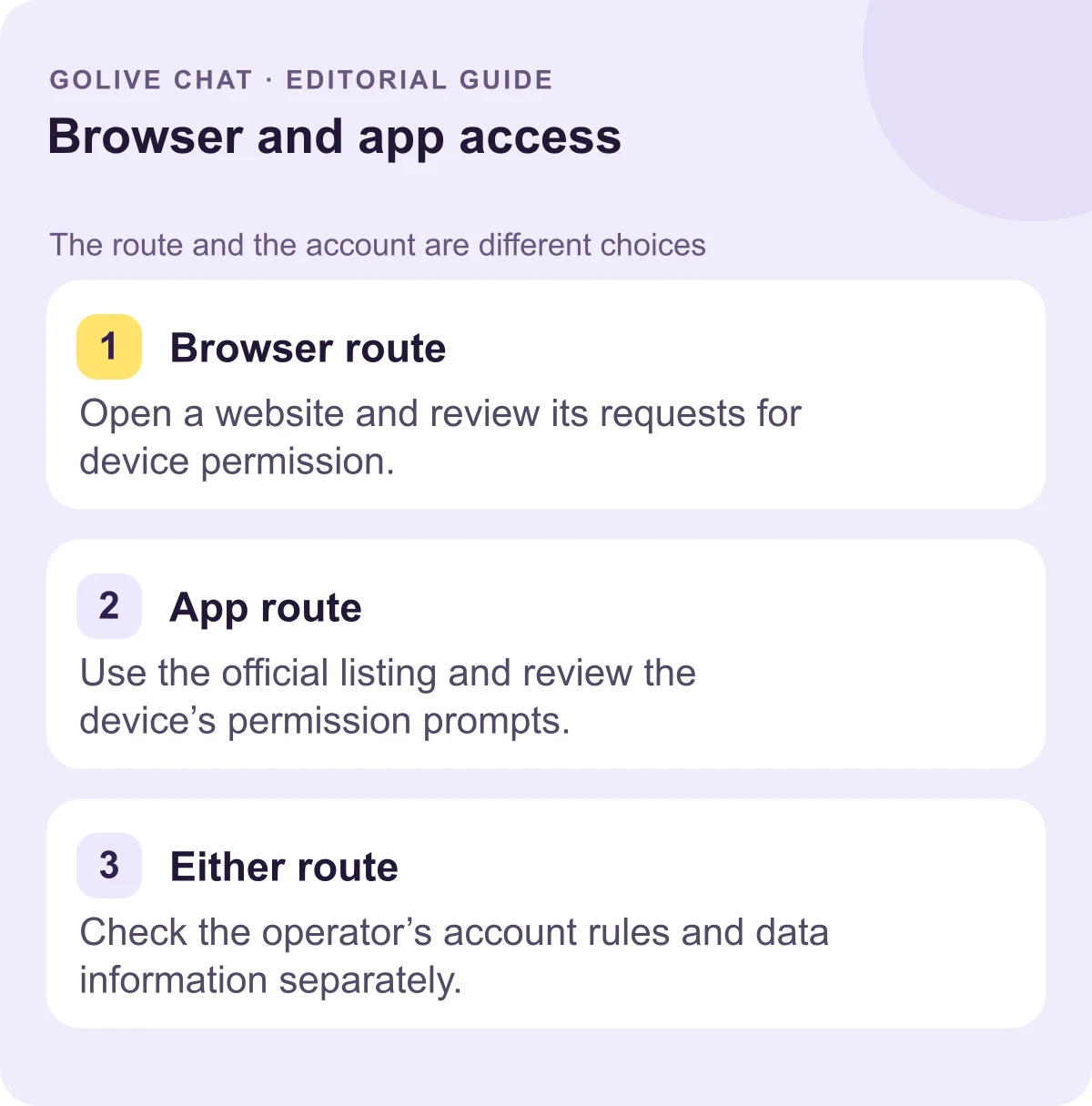
Comparación de flujos de trabajo de instalación y entrada de cuenta
Para una visita por navegador, abra el sitio web, lea la información de entrada y decida si proceder con el registro. Responda deliberadamente a las solicitudes de permisos del dispositivo cuando aparezcan. El sitio web evita instalar un cliente, pero un paso de cuenta aún puede aplicar. Las 200 monedas gratuitas de GoLive son su oferta declarada para nuevos registros. Use la información de registro actual para entender esa oferta, en lugar de tratar la elección del navegador como una respuesta sobre una cuenta o una función particular.
Para la opción de Android, comience con el listado oficial de Google Play. Después de la instalación, abra el cliente desde la lista de aplicaciones de su dispositivo. Use la configuración de aplicaciones de Android al revisar las opciones de permisos. Esto conviene a alguien que prefiere una aplicación instalada como su punto de entrada. Si desea evitar el paso de instalación, la opción de navegador de GoLive sigue siendo otra elección de acceso. Elija el método que prefiera para el dispositivo que está usando, luego siga la información de cuenta mostrada para él.
Para las actualizaciones, identifique a qué software se refiere. El operador publica contenido del sitio web; su navegador obtiene los archivos relevantes y puede mantener copias en caché. La aplicación del navegador también tiene sus propias actualizaciones de software. Un cliente de Android obtenido a través de Google Play sigue los controles de actualización de aplicaciones de la tienda, que incluyen opciones manuales y automáticas. Por lo tanto, un cambio en el sitio web y una actualización de un cliente instalado son eventos diferentes. Saber cuál está mirando le ayuda a encontrar la configuración de actualización relevante.
Comprensión de la persistencia de datos y los límites de desinstalación
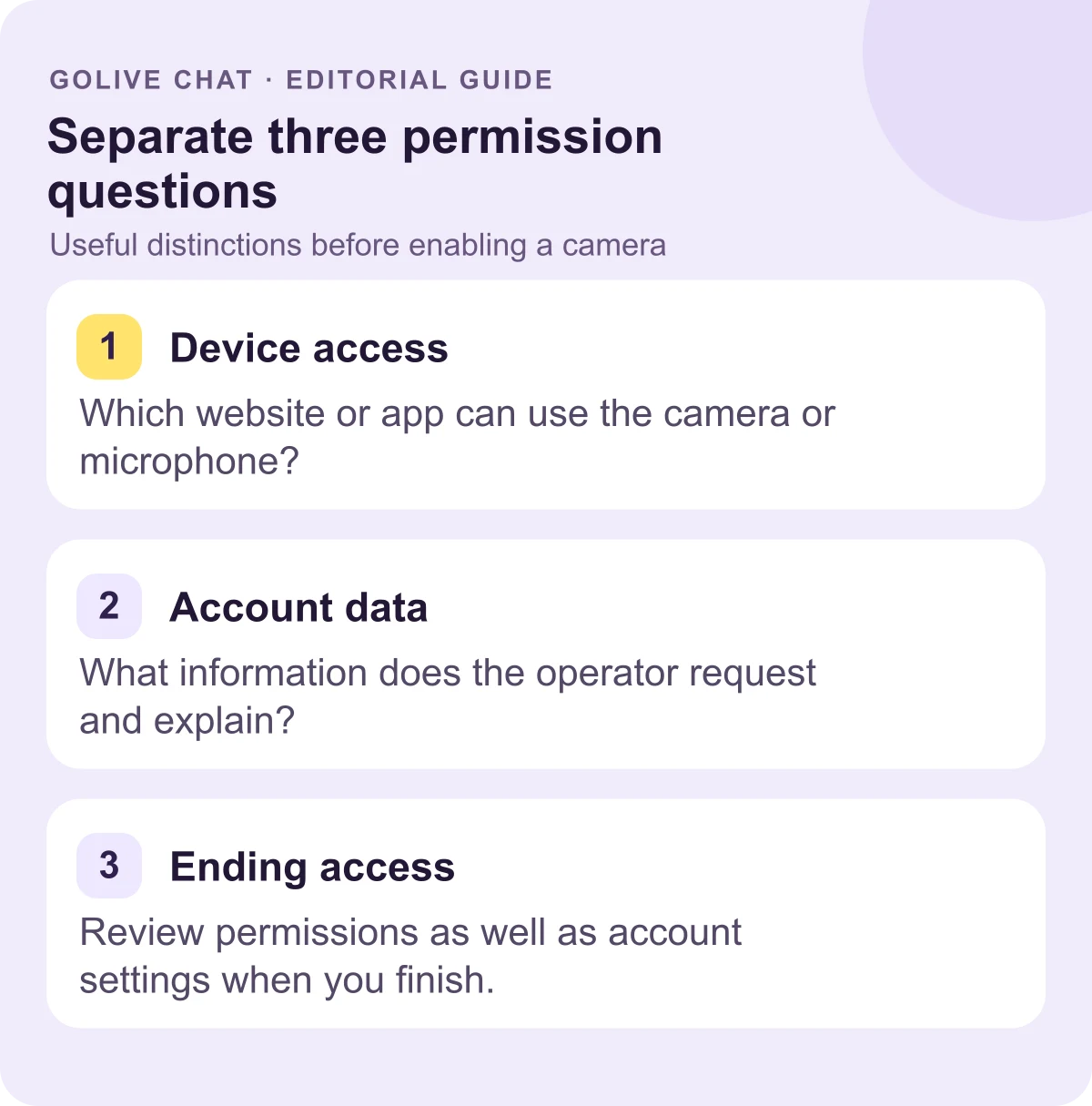
Comience con lo que desea cambiar. Salir de una página, cambiar un permiso, liberar almacenamiento del dispositivo y preguntar sobre una cuenta requieren cada uno una acción particular. Los ejemplos de navegador y Android a continuación muestran dónde comenzar sin prometer qué retiene un operador en sus servidores.
Cambie una elección del dispositivo o navegador
- Salir de un sitio web: cierre la pestaña o navegue hacia otro lugar. Verifique el inicio de sesión y la configuración guardada al usar un dispositivo compartido.
- Cambiar el permiso del sitio web: abra los controles de permisos del sitio nombrado en el navegador y ajuste la opción relevante.
- Cambiar el permiso de la aplicación: seleccione la aplicación en la configuración de Aplicaciones de Android, luego abra Permisos.
- Eliminar un cliente instalado: desinstale la aplicación usando los controles del dispositivo. Use las instrucciones del operador para una solicitud adicional de eliminación de cuenta.
Elija qué datos locales eliminar
Para los archivos de sitio web en caché, use los controles de caché del navegador. La guía de caché de Mozilla [9] distingue esos archivos temporales de otras categorías de datos de navegación. Seleccione la categoría que pretende eliminar; no se debe asumir que borrar solo los archivos en caché elimina las cookies o todas las opciones guardadas.
Para una aplicación instalada en Android, el dispositivo puede ofrecer controles para datos temporales en caché y almacenamiento de la aplicación. La guía de almacenamiento de Google [10] distingue estas acciones y señala que la configuración varía según el teléfono. Lea cuidadosamente la acción seleccionada antes de confirmarla, especialmente si su objetivo es simplemente liberar espacio temporal.
Envíe una pregunta de cuenta al operador
Para información sobre la eliminación o retención de la cuenta, lea la documentación actual de privacidad y cuenta del operador. Encuentre su proceso nombrado y canal de contacto. Borrar datos del dispositivo o eliminar un cliente no describe por sí mismo qué sucede con los registros del lado del servidor. Mantenga la solicitud enfocada en la acción de cuenta que desea, en lugar de asumir que un control de almacenamiento también envía esa solicitud.
Conclusión
Use un sitio web para evitar un paso de instalación, o un cliente instalado cuando convenga a cómo usa su propio dispositivo. Las diferencias prácticas radican en dónde gestiona los permisos, obtiene las actualizaciones de software y controla el almacenamiento local. GoLive confirma el acceso por navegador sin instalación, una aplicación opcional para Android y 200 monedas gratuitas en el nuevo registro. Para su oferta actual e información de acceso, visite la página oficial de videollamada 1v1.
Fuentes
- GoLive Chat: oferta de registro declarada y acceso por navegador
- Aplicación GoLive para Android en Google Play
- Chrome: controles de permisos de sitios web
- Chrome: acceso a cámara y micrófono
- Android: controles de permisos de aplicaciones
- Google Play: actualizaciones de aplicaciones manuales y automáticas
- Chrome: actualizaciones de software
- Chrome: marcadores
- Firefox: archivos en caché y otras opciones de datos de navegación
- Android: almacenamiento del dispositivo y datos de la aplicación
Preguntas frecuentes
¿Requiere GoLive la instalación de una aplicación?
GoLive proporciona acceso por navegador sin instalación. También hay disponible una aplicación opcional para Android a través del listado oficial de Google Play.
¿Cuál es la oferta de bienvenida de GoLive?
Las nuevas cuentas reciben 200 monedas gratuitas en el registro. Esa es la cantidad de registro declarada, en lugar de una conversión en una asignación de función particular.
¿Dónde cambio los permisos de un sitio web?
Use la configuración del navegador para el sitio web nombrado. En Chrome de escritorio, el control de información del sitio junto a la dirección lleva a Configuración del sitio, donde puede cambiar un permiso guardado.
¿Borrar datos en caché es lo mismo que eliminar una cuenta?
No. Los controles de caché conciernen a datos temporales locales; la documentación de cuenta del operador explica su proceso de cuenta e información de retención.
¿Cómo elijo para el uso regular en Android?
Elija el cliente instalado si prefiere volver a entrar a través de la lista de aplicaciones del dispositivo. Elija el sitio web si prefiere el acceso por navegador sin descarga de una aplicación.
Los nuevos usuarios reciben 200 monedas gratis al registrarse en GoLive Chat. GoLive Chat funciona en el navegador sin instalación. También hay una aplicación para Android.
Iniciar videochat 1v1 — consigue 200 monedas gratis