
Videochiamate con sconosciuti: Browser vs App – Guida pratica
Pubblicato 2026-09-22 · Aggiornato 2026-10-25
Per una videochiamata con sconosciuti, scegli l'accesso tramite browser se vuoi aprire un sito web senza installare un client. Scegli un'app se preferisci tornare al servizio tramite la lista delle app del tuo dispositivo. GoLive offre sia l'accesso tramite browser senza installazione che un'app Android opzionale, con 200 monete gratuite alla registrazione per i nuovi account. Le informazioni sull'accesso alla chat 1v1 sono un punto di partenza. Questa guida sul confronto tra browser e app confronta installazione, permessi, aggiornamenti e dati locali, quindi mostra quali controlli usare per le attività comuni.

Punti chiave
- Un sito web evita il download di un'applicazione. Un client installato aggiunge un'applicazione alla lista delle app del tuo dispositivo.
- Modifica i permessi del sito web nel browser; modifica i permessi dell'app Android nelle impostazioni del telefono.
- I contenuti del sito web, il software del browser e le applicazioni installate hanno i propri processi di aggiornamento.
- Entrambi i metodi possono archiviare informazioni localmente. Esamina i controlli dei dati del sito per un sito web e i controlli di archiviazione dell'app per un client installato.
- Chiudere una scheda, svuotare i file nella cache, disinstallare e richiedere l'eliminazione dell'account sono azioni diverse. Scegli l'azione che corrisponde al tuo obiettivo.
Definire i percorsi di accesso tramite browser e app
L'accesso tramite browser inizia con un indirizzo web. L'accesso tramite applicazione installata inizia con un'applicazione per il tuo dispositivo. GoLive Chat conferma l'uso del browser senza installazione e un'app Android opzionale su Google Play [2]. Se evitare un download è la tua priorità, inizia dal sito web. Se preferisci aprire un client dalla lista delle app del tuo telefono, considera l'opzione Android. La tabella confronta questi metodi di distribuzione utilizzando i controlli documentati della piattaforma.
| Criterio | Accesso tramite browser | App Android | Evidenze documentate |
|---|---|---|---|
| Installazione e ritorno | Apri il sito web; un segnalibro può salvare il suo indirizzo per dopo | Installa il client e torna tramite la lista delle app del dispositivo | Segnalibri Chrome [8]; elenco app di GoLive [2] |
| Permesso fotocamera e microfono | Gestisci l'accesso per il sito web nominato nelle impostazioni del browser | Gestisci i permessi dell'applicazione selezionata nelle impostazioni Android | Permessi sito Chrome [3]; permessi app Android [5] |
| Aggiornamenti software | Il browser ha il proprio processo di aggiornamento; i file del sito web sono forniti dall'operatore | Google Play fornisce opzioni di aggiornamento app manuali e automatiche | Aggiornamenti Chrome [7]; aggiornamenti Google Play [6] |
| Archiviazione locale | I file del sito web nella cache e altri dati del sito sono gestiti tramite il browser | L'archiviazione dell'app e i dati temporanei nella cache sono gestiti tramite il dispositivo | Guida alla cache Firefox [9]; guida all'archiviazione Android [10] |
Scegli in base al dispositivo che usi effettivamente
Per una visita occasionale su un computer condiviso, il sito web evita di aggiungere un'applicazione installata. Devi comunque considerare un login e le scelte del sito web salvate prima di lasciare quel computer. Su un telefono Android personale, una voce nella lista delle app potrebbe adattarsi al modo in cui apri i servizi ogni giorno. L'accesso tramite browser è disponibile anche lì quando lo preferisci.
Se scegli un sito web per un uso ripetuto, un segnalibro può rendere più facile trovare il suo indirizzo. La documentazione di Chrome spiega come salvare la pagina corrente usando il controllo dei segnalibri accanto alla barra degli indirizzi. Salva l'indirizzo noto che intendevi visitare, piuttosto che affidarti a un nuovo risultato di ricerca ogni volta. Un segnalibro è una comodità del browser, non una funzionalità extra di GoLive.
Criteri chiave per scegliere il metodo di accesso
Dopo aver scelto un metodo di ingresso, trova la spiegazione dell'account e i controlli dei permessi rilevanti. Una pagina di iscrizione risponde a una domanda di registrazione; un prompt del dispositivo chiede se consentire l'accesso a una funzione specifica. Leggi ciascuna nel momento in cui stai prendendo quella decisione.
Trova il controllo giusto
- Apri il punto di ingresso previsto. Usa l'indirizzo noto del sito web, o l'elenco ufficiale su Google Play se vuoi il client Android.
- Leggi la fase dell'account. Trova la spiegazione di iscrizione o login prima di decidere quali informazioni dell'account fornire.
- Identifica il proprietario del permesso. Un prompt del browser nomina un sito web. Le impostazioni dell'app Android nominano l'applicazione installata.
- Trova il luogo per cambiare la tua scelta. Salva il percorso delle impostazioni rilevante qui sotto così da poterlo rivedere in seguito.
Su Chrome desktop, apri il sito web, seleziona il controllo delle informazioni del sito a sinistra del suo indirizzo, quindi scegli Impostazioni sito. La guida sui permessi del sito di Google [3] spiega come modificare le scelte salvate di un sito web. Alcuni prompt di permesso offrono una scelta unica, mentre altri consentono l'accesso nelle visite successive. Leggi la scelta mostrata invece di presumere che ogni permesso scada quando finisci una visita. Chrome documenta anche specificamente l'accesso alla fotocamera e al microfono [4].
Per le applicazioni Android, apri Impostazioni, seleziona App, scegli l'applicazione e apri Permessi. La pagina di aiuto Android [5] descrive la modifica dei permessi consentiti o negati. I dettagli del menu possono variare in base al telefono e alla versione di Android. Se hai bisogno di una particolare funzione, controlla la pagina di aiuto del servizio o le impostazioni per il sito web o l'applicazione che hai aperto.
Abbina la scelta alla tua situazione
Su un laptop condiviso, inizia con il sito web e controlla il login e i permessi salvati prima di lasciare il dispositivo. Sul tuo telefono Android personale, scegli tra il sito web e il client installato in base a come preferisci tornare. Se l'archiviazione è la tua preoccupazione principale, esamina i controlli di archiviazione effettivi anziché presumere che l'uso del browser non lasci file dietro.
La guida alla videochat 1v1 spiega il formato della conversazione. La guida all'offerta di benvenuto di GoLive descrive la sua offerta di registrazione. Quelle pagine rispondono alle domande sul formato e sull'offerta, mentre le impostazioni del dispositivo sopra ti aiutano a gestire il metodo di accesso che hai selezionato.
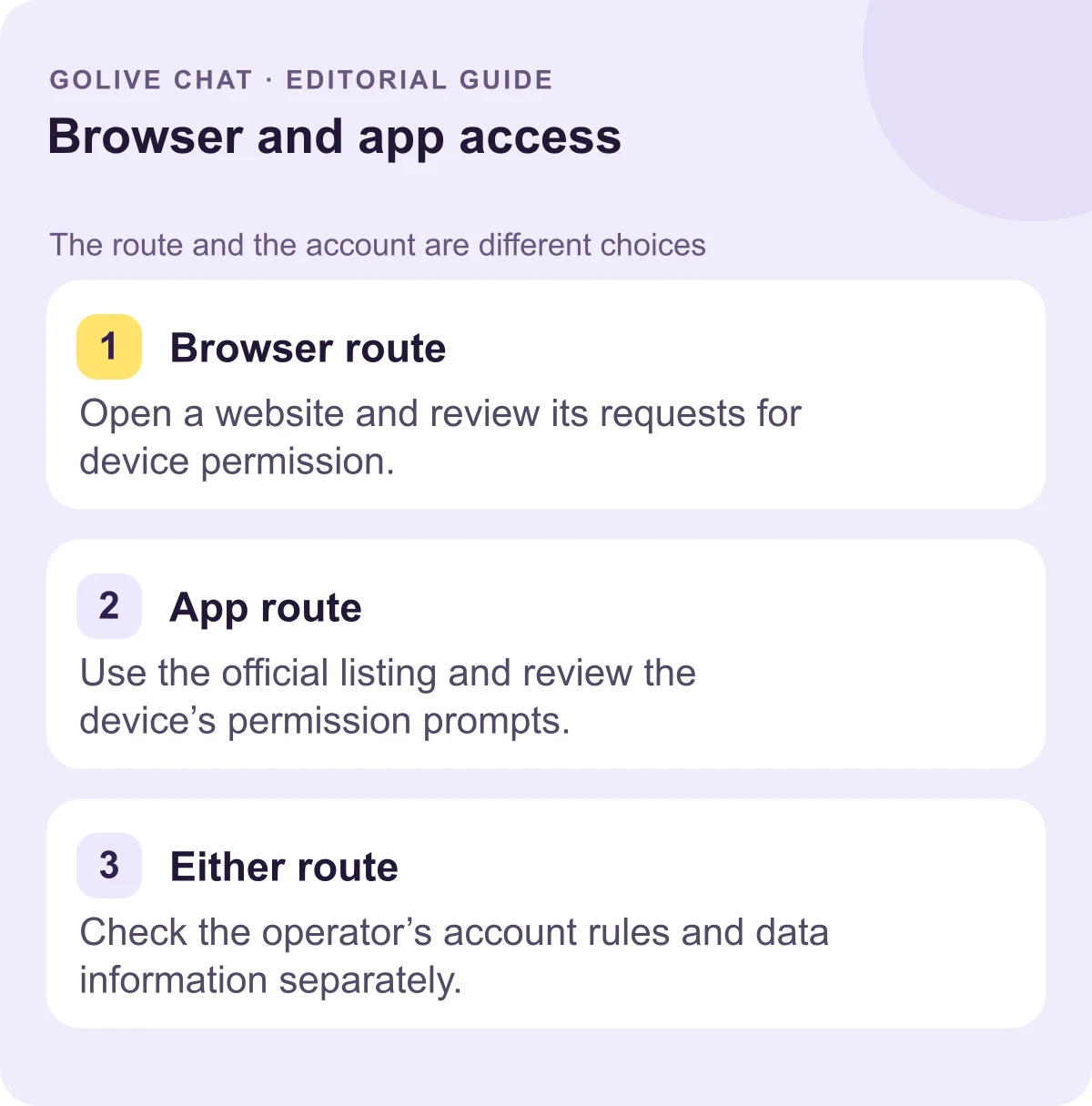
Confronto dei flussi di lavoro di installazione e ingresso nell'account
Per una visita tramite browser, apri il sito web, leggi le informazioni di ingresso e decidi se procedere con la registrazione. Rispondi deliberatamente ai prompt di permesso del dispositivo quando appaiono. Il sito web evita di installare un client, ma una fase dell'account può ancora applicarsi. Le 200 monete gratuite di GoLive sono la sua offerta dichiarata per le nuove registrazioni. Usa le attuali informazioni di registrazione per capire quell'offerta, piuttosto che trattare la scelta del browser come una risposta su un account o una particolare funzionalità.
Per l'opzione Android, inizia con l'elenco ufficiale su Google Play. Dopo l'installazione, apri il client dalla lista delle app del tuo dispositivo. Usa le impostazioni dell'app Android quando rivedi le scelte dei permessi. Questo si adatta a chi preferisce un'applicazione installata come punto di ingresso. Se vuoi evitare la fase di installazione, l'opzione browser di GoLive rimane un'altra scelta di accesso. Scegli il metodo che preferisci per il dispositivo che stai usando, poi segui le informazioni dell'account mostrate per esso.
Per gli aggiornamenti, identifica quale software intendi. L'operatore pubblica i contenuti del sito web; il tuo browser ottiene i file rilevanti e può mantenere copie nella cache. L'applicazione browser ha anche i propri aggiornamenti software. Un client Android ottenuto tramite Google Play segue i controlli di aggiornamento app dello store, che includono opzioni manuali e automatiche. Una modifica al sito web e un aggiornamento a un client installato sono quindi eventi diversi. Sapere quale stai guardando ti aiuta a trovare l'impostazione di aggiornamento rilevante.
Comprendere la persistenza dei dati e i limiti della disinstallazione
Inizia da ciò che vuoi cambiare. Lasciare una pagina, modificare un permesso, liberare spazio di archiviazione del dispositivo e chiedere informazioni su un account richiedono ciascuno un'azione particolare. Gli esempi seguenti di browser e Android mostrano dove iniziare senza promettere cosa un operatore mantiene sui suoi server.
Modificare una scelta del dispositivo o del browser
- Lasciare un sito web: chiudi la scheda o naviga altrove. Controlla il login e le impostazioni salvate quando usi un dispositivo condiviso.
- Modificare un permesso del sito web: apri i controlli dei permessi del sito nominato nel browser e regola la scelta rilevante.
- Modificare un permesso dell'app: seleziona l'applicazione nelle impostazioni App di Android, poi apri Permessi.
- Rimuovere un client installato: disinstalla l'applicazione usando i controlli del dispositivo. Usa le istruzioni dell'operatore per una richiesta aggiuntiva di eliminazione dell'account.
Scegliere quali dati locali rimuovere
Per i file del sito web nella cache, usa i controlli della cache del browser. La guida alla cache di Mozilla [9] distingue quei file temporanei dalle altre categorie di dati di navigazione. Seleziona la categoria che intendi rimuovere; svuotare solo i file nella cache non dovrebbe essere assunto come cancellazione dei cookie o di ogni scelta salvata.
Per un'applicazione Android installata, il dispositivo può offrire controlli per i dati temporanei nella cache e l'archiviazione dell'app. La guida all'archiviazione di Google [10] distingue queste azioni e nota che le impostazioni variano in base al telefono. Leggi attentamente l'azione selezionata prima di confermarla, specialmente se il tuo obiettivo è semplicemente liberare spazio temporaneo.
Inviare una domanda sull'account all'operatore
Per informazioni sull'eliminazione o la conservazione dell'account, leggi la documentazione attuale sulla privacy e sull'account dell'operatore. Trova il suo processo nominato e il canale di contatto. Cancellare i dati del dispositivo o rimuovere un client non descrive di per sé cosa succede ai record lato server. Mantieni la richiesta focalizzata sull'azione dell'account che desideri, invece di presumere che un controllo di archiviazione invii anche quella richiesta.
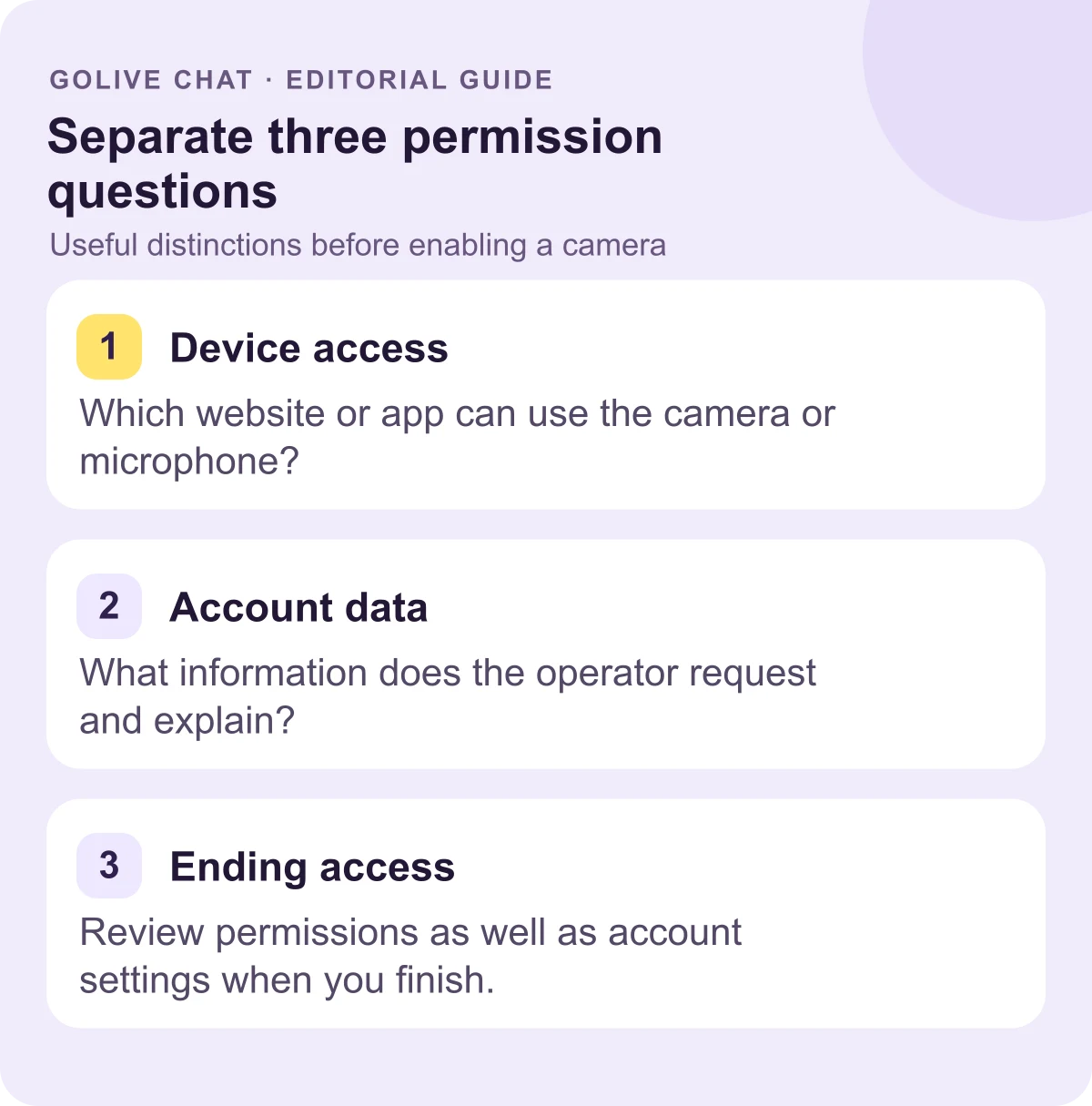
Conclusione
Usa un sito web per evitare una fase di installazione, o un client installato quando si adatta a come usi il tuo dispositivo. Le differenze pratiche riguardano dove gestisci i permessi, ottieni gli aggiornamenti software e controlli l'archiviazione locale. GoLive conferma l'accesso tramite browser senza installazione, un'app Android opzionale e 200 monete gratuite alla nuova registrazione. Per la sua attuale offerta e le informazioni di accesso, visita la pagina ufficiale della videochiamata 1v1.
Fonti
- GoLive Chat: offerta di registrazione dichiarata e accesso tramite browser
- App GoLive Android su Google Play
- Chrome: controlli dei permessi del sito web
- Chrome: accesso a fotocamera e microfono
- Android: controlli dei permessi dell'app
- Google Play: aggiornamenti app manuali e automatici
- Chrome: aggiornamenti software
- Chrome: segnalibri
- Firefox: file nella cache e altre scelte di dati di navigazione
- Android: archiviazione del dispositivo e dati dell'app
Domande frequenti
GoLive richiede l'installazione di un'app?
GoLive fornisce l'accesso tramite browser senza installazione. È disponibile anche un'app Android opzionale tramite l'elenco ufficiale su Google Play.
Qual è l'offerta di benvenuto di GoLive?
I nuovi account ricevono 200 monete gratuite alla registrazione. Questo è l'importo dichiarato alla registrazione, piuttosto che una conversione in una particolare franchigia di funzionalità.
Dove modifico i permessi di un sito web?
Usa le impostazioni del browser per il sito web nominato. Su Chrome desktop, il controllo delle informazioni del sito accanto all'indirizzo porta alle Impostazioni sito, dove puoi modificare un permesso salvato.
Svuotare i dati nella cache equivale a eliminare un account?
No. I controlli della cache riguardano i dati temporanei locali; la documentazione dell'account dell'operatore spiega il suo processo di account e le informazioni sulla conservazione.
Come scelgo per l'uso regolare su Android?
Scegli il client installato se preferisci tornare tramite la lista delle app del dispositivo. Scegli il sito web se preferisci l'accesso tramite browser senza un download di applicazione.
I nuovi utenti ricevono 200 monete gratis alla registrazione su GoLive Chat. GoLive Chat funziona nel browser senza installazione. È disponibile anche un’app Android.
Avvia la videochat 1v1 — ottieni 200 monete gratis