
Rozmowy wideo z nieznajomymi: Przeglądarka vs Aplikacja – Praktyczny przewodnik
Opublikowano 2026-09-22 · Aktualizacja 2026-10-25
Do rozmów wideo z nieznajomymi wybierz dostęp przez przeglądarkę, jeśli chcesz otworzyć stronę internetową bez instalowania klienta. Wybierz aplikację, jeśli wolisz wracać do usługi poprzez listę aplikacji na swoim urządzeniu. GoLive oferuje zarówno dostęp przez przeglądarkę bez instalacji, jak i opcjonalną aplikację na Androida, przyznając nowym kontom 200 darmowych monet przy rejestracji. Informacje o dostępie do czatu 1v1 są punktem wyjścia. Ten przewodnik porównujący przeglądarkę i aplikację analizuje kwestie instalacji, uprawnień, aktualizacji i danych lokalnych, a następnie wskazuje, których ustawień używać do typowych zadań.

Kluczowe wnioski
- Strona internetowa eliminuje konieczność pobierania aplikacji. Zainstalowany klient dodaje aplikację do listy aplikacji na Twoim urządzeniu.
- Zmieniaj uprawnienia witryny w ustawieniach przeglądarki; zmieniaj uprawnienia aplikacji na Androidzie w ustawieniach telefonu.
- Treść strony internetowej, oprogramowanie przeglądarki i zainstalowane aplikacje mają własne procesy aktualizacji.
- Obie metody mogą przechowywać informacje lokalnie. Sprawdź kontrolki danych witryny dla strony internetowej oraz kontrolki pamięci aplikacji dla zainstalowanego klienta.
- Zamknięcie karty, wyczyszczenie plików cache, odinstalowanie aplikacji i żądanie usunięcia konta to różne działania. Wybierz akcję odpowiadającą Twojemu celowi.
Definiowanie ścieżek dostępu przez przeglądarkę i aplikację
Dostęp przez przeglądarkę zaczyna się od adresu internetowego. Dostęp przez zainstalowaną aplikację zaczyna się od programu przeznaczonego dla Twojego urządzenia. GoLive Chat potwierdza możliwość korzystania z przeglądarki bez instalacji oraz istnienie opcjonalnej aplikacji na Androida w sklepie Google Play [2]. Jeśli priorytetem jest uniknięcie pobierania, zacznij od strony internetowej. Jeśli wolisz otwierać klienta z listy aplikacji na własnym telefonie, rozważ opcję na Androida. Tabela porównuje te metody dystrybucji, wykorzystując udokumentowane mechanizmy sterujące platformy.
| Kryterium | Dostęp przez przeglądarkę | Aplikacja na Androida | Udokumentowane dowody |
|---|---|---|---|
| Instalacja i powrót | Otwórz stronę internetową; zakładka może zapisać jej adres na później | Zainstaluj klienta i wracaj do niego poprzez listę aplikacji urządzenia | Zakładki Chrome [8]; listing aplikacji GoLive [2] |
| Uprawnienia kamery i mikrofonu | Zarządzaj dostępem dla konkretnej witryny w ustawieniach przeglądarki | Zarządzaj uprawnieniami wybranej aplikacji w ustawieniach Androida | Uprawnienia witryn Chrome [3]; uprawnienia aplikacji Android [5] |
| Aktualizacje oprogramowania | Przeglądarka ma własny proces aktualizacji; pliki strony są dostarczane przez operatora | Google Play zapewnia ręczne i automatyczne opcje aktualizacji aplikacji | Aktualizacje Chrome [7]; aktualizacje Google Play [6] |
| Pamięć lokalna | Plikami cache witryny i innymi danymi witryny zarządza się przez przeglądarkę | Pamięcią aplikacji i tymczasowymi danymi cache zarządza się przez urządzenie | Wytyczne Firefox dotyczące cache [9]; wytyczne Android dotyczące pamięci [10] |
Wybierz metodę dostosowaną do używanego urządzenia
Przy okazjonalnej wizycie na współdzielonym komputerze strona internetowa pozwala uniknąć instalowania aplikacji. Musisz jednak pamiętać o wylogowaniu się i zapisanych preferencjach witryny przed opuszczeniem tego komputera. Na osobistym telefonie z Androidem wpis na liście aplikacji może lepiej pasować do codziennego sposobu korzystania z usług. Dostęp przez przeglądarkę jest tam również możliwy, jeśli go preferujesz.
Jeśli wybierasz stronę internetową do częstego użytku, zakładka ułatwi znalezienie jej adresu. Dokumentacja Chrome wyjaśnia, jak zapisać bieżącą stronę za pomocą kontrolki zakładek obok paska adresu. Zapisz znany adres, który zamierzasz odwiedzać, zamiast polegać na nowych wynikach wyszukiwania za każdym razem. Zakładka to udogodnienie przeglądarki, a nie dodatkowa funkcja GoLive.
Kluczowe kryteria wyboru metody dostępu
Po wybraniu metody wejścia znajdź opis dotyczący konta i odpowiednie kontrolki uprawnień. Strona rejestracyjna odpowiada na pytanie o założenie konta; monit urządzenia pyta, czy zezwolić na dostęp do określonej funkcji. Czytaj każdy z nich w momencie podejmowania tej decyzji.
Znajdź właściwą kontrolkę
- Otwórz zamierzony punkt wejścia. Użyj znanego adresu strony lub oficjalnego listingu w Google Play, jeśli chcesz korzystać z klienta na Androida.
- Przeczytaj krok dotyczący konta. Znajdź instrukcję rejestracji lub logowania przed zdecydowaniem, jakie dane konta podać.
- Zidentyfikuj właściciela uprawnienia. Monit przeglądarki wymienia nazwę witryny. Ustawienia aplikacji Androida wymieniają nazwę zainstalowanej aplikacji.
- Zlokalizuj miejsce zmiany wyboru. Zapisz poniższą ścieżkę ustawień, aby móc do niej wrócić później.
W przeglądarce Chrome na desktopie otwórz stronę, wybierz kontrolkę informacji o witrynie po lewej stronie adresu, a następnie wybierz Ustawienia witryny. Przewodnik Google dotyczący uprawnień witryn [3] wyjaśnia, jak zmienić zapisane wybory dla strony. Niektóre monity o uprawnienia oferują wybór jednorazowy, podczas gdy inne zezwalają na dostęp przy późniejszych wizytach. Czytaj wyświetlany wybór, zamiast zakładać, że każde uprawnienie wygasa po zakończeniu wizyty. Chrome dokumentuje również dostęp do kamery i mikrofonu [4] w sposób szczegółowy.
W przypadku aplikacji na Androida otwórz Ustawienia, wybierz Aplikacje, wskaż aplikację i otwórz Uprawnienia. Strona pomocy Androida [5] opisuje zmianę zezwoleń lub odmów. Szczegóły menu mogą różnić się w zależności od telefonu i wersji Androida. Jeśli potrzebujesz konkretnej funkcji, sprawdź stronę pomocy serwisu lub ustawienia dla otwartej strony lub aplikacji.
Dopasuj wybór do swojej sytuacji
Na współdzielonym laptopie zacznij od strony internetowej i sprawdź status logowania oraz zapisane uprawnienia przed pozostawieniem urządzenia. Na własnym telefonie z Androidem wybierz między stroną a zainstalowanym klientem w zależności od preferowanego sposobu powrotu. Jeśli głównym zmartwieniem jest pamięć, sprawdź rzeczywiste kontrolki pamięci, zamiast zakładać, że korzystanie z przeglądarki nie zostawia żadnych plików.
Przewodnik po czacie wideo 1v1 wyjaśnia format rozmowy. Przewodnik po ofercie powitalnej GoLive opisuje ofertę rejestracyjną. Te strony odpowiadają na pytania dotyczące formatu i oferty, podczas gdy powyższe ustawienia urządzenia pomagają zarządzać wybraną metodą dostępu.
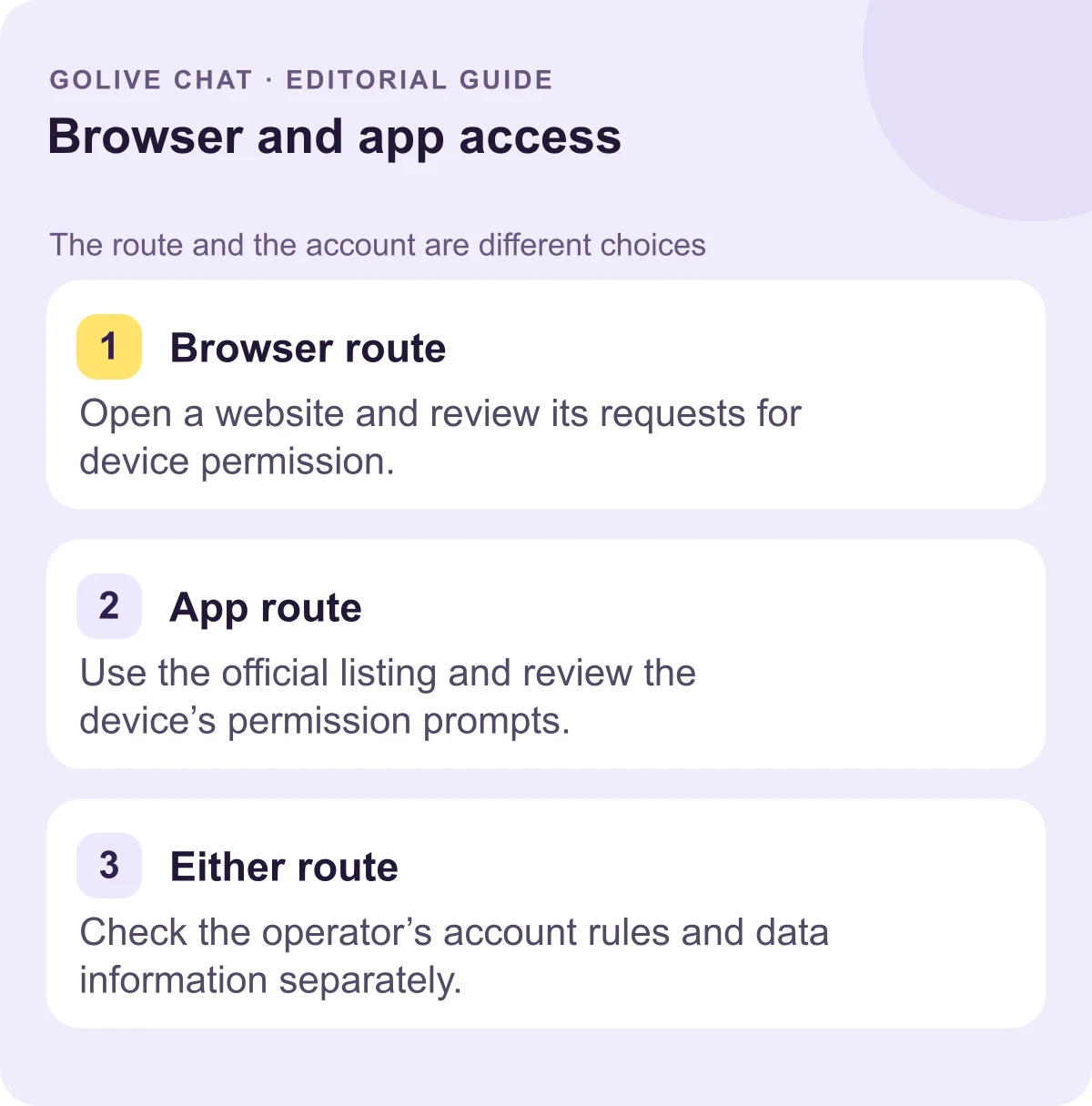
Porównywanie przepływów pracy związanych z instalacją i wejściem na konto
Przy wizycie w przeglądarce otwórz stronę, przeczytaj informacje wejściowe i zdecyduj, czy przejść do rejestracji. Świadomie reaguj na monity o uprawnienia do urządzenia, gdy się pojawią. Strona internetowa unika instalowania klienta, ale krok związany z kontem nadal może być wymagany. 200 darmowych monet GoLive to jego zadeklarowana oferta dla nowych rejestracji. Korzystaj z aktualnych informacji o rejestracji, aby zrozumieć tę ofertę, zamiast traktować wybór przeglądarki jako odpowiedź na temat konta lub konkretnej funkcji.
W przypadku opcji na Androida zacznij od oficjalnego listingu w Google Play. Po instalacji otwórz klienta z listy aplikacji urządzenia. Korzystaj z ustawień aplikacji Androida przy ponownej weryfikacji wyborów uprawnień. To rozwiązanie dla osób preferujących zainstalowaną aplikację jako punkt wejścia. Jeśli chcesz uniknąć kroku instalacji, opcja przeglądarkowa GoLive pozostaje alternatywnym wyborem dostępu. Wybierz metodę, którą preferujesz dla używanego urządzenia, a następnie postępuj zgodnie z informacjami o koncie wyświetlanymi dla tej metody.
W kwestii aktualizacji zidentyfikuj, o jakim oprogramowaniu mowa. Operator publikuje treść strony; Twoja przeglądarka pobiera odpowiednie pliki i może utrzymywać kopie w pamięci podręcznej. Aplikacja przeglądarki również ma własne aktualizacje oprogramowania. Klient na Androida uzyskany przez Google Play podlega kontrolkom aktualizacji aplikacji ze sklepu, które obejmują opcje ręczne i automatyczne. Zmiana na stronie internetowej i aktualizacja zainstalowanego klienta to zatem różne zdarzenia. Wiedza o tym, czego dotyczy zmiana, pomaga znaleźć odpowiednie ustawienie aktualizacji.
Zrozumienie trwałości danych i ograniczeń odinstalowywania
Zacznij od tego, co chcesz zmienić. Opuszczenie strony, zmiana uprawnienia, zwolnienie miejsca w pamięci urządzenia i zapytanie o konto wymagają każdego innego działania. Poniższe przykłady dla przeglądarki i Androida pokazują, od czego zacząć, bez obietnic dotyczących tego, co operator przechowuje na swoich serwerach.
Zmień wybór urządzenia lub przeglądarki
- Opuszczanie strony: Zamknij kartę lub przejdź do innej strony. Sprawdź status logowania i zapisane ustawienia przy korzystaniu z współdzielonego urządzenia.
- Zmiana uprawnienia witryny: Otwórz kontrolki uprawnień dla danej witryny w przeglądarce i skoryguj odpowiedni wybór.
- Zmiana uprawnienia aplikacji: Wybierz aplikację w ustawieniach Aplikacje na Androidzie, a następnie otwórz Uprawnienia.
- Usunięcie zainstalowanego klienta: Odinstaluj aplikację, używając kontrolek urządzenia. Skorzystaj z instrukcji operatora, aby złożyć dodatkowe żądanie usunięcia konta.
Wybierz, które dane lokalne usunąć
W przypadku plików cache witryny użyj kontrolek pamięci podręcznej przeglądarki. Wytyczne Mozilla dotyczące cache [9] odróżniają te pliki tymczasowe od innych kategorii danych przeglądania. Wybierz kategorię, którą zamierzasz usunąć; samo wyczyszczenie plików cache nie powinno być mylone z usunięciem ciasteczek lub wszystkich zapisanych wyborów.
W przypadku zainstalowanej aplikacji na Androida urządzenie może oferować kontrolki dla tymczasowych danych cache i pamięci aplikacji. Wytyczne Google dotyczące pamięci [10] odróżniają te działania i zauważają, że ustawienia różnią się w zależności od telefonu. Dokładnie przeczytaj wybrane działanie przed jego zatwierdzeniem, zwłaszcza jeśli celem jest jedynie zwolnienie tymczasowej przestrzeni.
Wyślij pytanie dotyczące konta do operatora
W sprawie usunięcia konta lub informacji o retencji przeczytaj aktualną dokumentację prywatności i konta operatora. Znajdź wskazaną procedurę i kanał kontaktu. Usunięcie danych z urządzenia lub klienta nie opisuje samo w sobie, co dzieje się z rekordami po stronie serwera. Skup żądanie na działaniu dotyczącym konta, którego oczekujesz, zamiast zakładać, że kontrolka pamięci również wysyła takie żądanie.
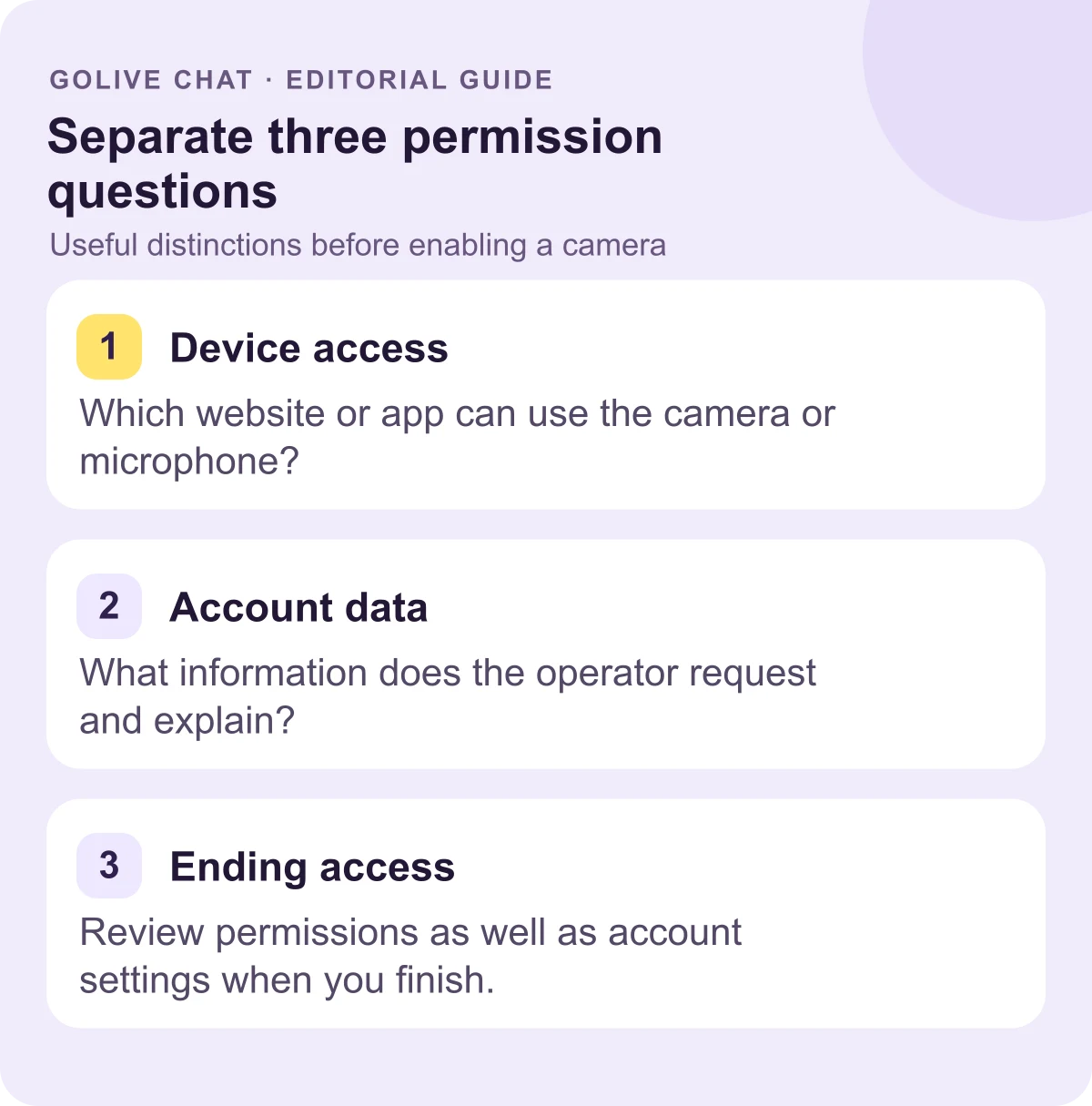
Podsumowanie
Użyj strony internetowej, aby uniknąć kroku instalacji, lub zainstalowanego klienta, gdy lepiej pasuje on do sposobu korzystania z własnego urządzenia. Praktyczne różnice polegają na tym, gdzie zarządzasz uprawnieniami, uzyskujesz aktualizacje oprogramowania i kontrolujesz pamięć lokalną. GoLive potwierdza dostęp przez przeglądarkę bez instalacji, opcjonalną aplikację na Androida oraz 200 darmowych monet przy nowej rejestracji. Aby uzyskać informacje o aktualnej ofercie i dostępie, odwiedź oficjalną stronę rozmów wideo 1v1.
Źródła
- GoLive Chat: zadeklarowana oferta rejestracyjna i dostęp przez przeglądarkę
- Aplikacja GoLive na Androida w Google Play
- Chrome: kontrolki uprawnień witryn
- Chrome: dostęp do kamery i mikrofonu
- Android: kontrolki uprawnień aplikacji
- Google Play: ręczne i automatyczne aktualizacje aplikacji
- Chrome: aktualizacje oprogramowania
- Chrome: zakładki
- Firefox: pliki cache i inne opcje danych przeglądania
- Android: pamięć urządzenia i dane aplikacji
FAQ
Czy GoLive wymaga instalacji aplikacji?
GoLive zapewnia dostęp przez przeglądarkę bez instalacji. Opcjonalna aplikacja na Androida jest również dostępna poprzez oficjalny listing w Google Play.
Jaka jest oferta powitalna GoLive?
Nowe konta otrzymują 200 darmowych monet przy rejestracji. Jest to zadeklarowana kwota rejestracyjna, a nie przeliczenie na konkretny limit funkcji.
Gdzie zmieniam uprawnienia strony internetowej?
Użyj ustawień przeglądarki dla danej witryny. W Chrome na desktopie kontrolka informacji o witrynie obok adresu prowadzi do Ustawień witryny, gdzie można zmienić zapisane uprawnienie.
Czy czyszczenie danych cache jest tym samym co usuwanie konta?
Nie. Kontrolki cache dotyczą lokalnych danych tymczasowych; dokumentacja konta operatora wyjaśnia jego procedurę konta i informacje o retencji.
Jak wybrać metodę dla regularnego użytku na Androidzie?
Wybierz zainstalowanego klienta, jeśli wolisz wracać do usługi poprzez listę aplikacji urządzenia. Wybierz stronę internetową, jeśli preferujesz dostęp przez przeglądarkę bez pobierania aplikacji.
Nowi użytkownicy otrzymują 200 darmowych monet przy rejestracji w GoLive Chat. GoLive Chat działa w przeglądarce bez instalacji. Dostępna jest też aplikacja na Androida.
Rozpocznij czat wideo 1v1 — odbierz 200 darmowych monet