
見知らぬ人とのビデオ通話:ブラウザ対アプリの実践ガイド
公開日 2026-09-22 · 更新日 2026-10-25
見知らぬ人とのビデオ通話では、クライアントをインストールせずにウェブサイトを開きたい場合はブラウザアクセスを選択してください。デバイスのアプリリストから戻りたい場合はアプリを選択してください。GoLiveは、インストール不要のブラウザアクセスとオプションのAndroidアプリを提供しており、新規登録時に200コインが無料で付与されます。その1v1チャットへのアクセス情報は出発点です。このブラウザ対アプリガイドでは、インストール、権限、更新、ローカルデータを比較し、一般的なタスクで使用するコントロールを示します。

要点
- ウェブサイトはアプリケーションのダウンロードを回避します。インストールされたクライアントは、デバイスのアプリリストにアプリケーションを追加します。
- ウェブサイトの権限はブラウザで変更し、Androidアプリの権限はスマートフォンの設定で変更します。
- ウェブサイトの内容、ブラウザソフトウェア、インストールされたアプリケーションには、それぞれ独自の更新プロセスがあります。
- 両方の方法で情報をローカルに保存できます。ウェブサイトの場合はサイトデータコントロール、インストールされたクライアントの場合はアプリストレージコントロールを確認してください。
- タブを閉じる、キャッシュファイルを消去する、アンインストールする、アカウント削除を要求することは、それぞれ異なる目的を果たします。目標に合ったアクションを選択してください。
ブラウザとアプリのアクセスパスの定義
ブラウザアクセスはWebアドレスから始まります。インストールされたアクセスは、デバイス用のアプリケーションから始まります。GoLive Chatは、インストール不要のブラウザ利用とGoogle PlayでのオプションのAndroidアプリを確認しています[2]。ダウンロードを避けることが優先事項であれば、ウェブサイトから始めてください。自分のスマートフォンのアプリリストからクライアントを開くことを好む場合は、Androidオプションを検討してください。表では、これらの配信方法を文書化されたプラットフォームコントロールを使用して比較しています。
| 基準 | ブラウザアクセス | Androidアプリ | 文書化された証拠 |
|---|---|---|---|
| インストールと復帰 | ウェブサイトを開きます。ブックマークを使用すると、後でアドレスを保存できます | クライアントをインストールし、デバイスのアプリリストから戻ります | Chromeのブックマーク[8]; GoLiveのアプリ一覧[2] |
| カメラとマイクの権限 | ブラウザの設定で指定したウェブサイトへのアクセスを管理します | Androidの設定で選択したアプリケーションの権限を管理します | Chromeのサイト権限[3]; Androidのアプリ権限[5] |
| ソフトウェア更新 | ブラウザには独自の更新プロセスがあり、ウェブサイトファイルはオペレーターによって提供されます | Google Playは手動および自動のアプリ更新オプションを提供します | Chromeの更新[7]; Google Playの更新[6] |
| ローカルストレージ | キャッシュされたウェブサイトファイルおよびその他のサイトデータはブラウザを通じて管理されます | アプリストレージと一時的なキャッシュデータはデバイスを通じて管理されます | Firefoxのキャッシュガイダンス[9]; Androidのストレージガイダンス[10] |
実際に使用するデバイスで選択する
共有コンピュータでたまに訪問する場合、ウェブサイトはインストールされたアプリケーションを追加することを回避します。そのコンピュータを離れる前に、サインインと保存されたウェブサイト設定についても考慮する必要があります。個人のAndroidスマートフォンでは、毎日サービスを開く方法としてアプリリストのエントリが適している場合があります。ブラウザアクセスも、好みに応じてそこで利用可能です。
繰り返し使用するためにウェブサイトを選択した場合、ブックマークによりアドレスを見つけやすくなります。Chromeのドキュメントでは、アドレスバー横のブックマークコントロールを使用して現在のページを保存する方法を説明しています。毎回新しい検索結果に頼るのではなく、訪問予定の既知のアドレスを保存してください。ブックマークはブラウザの利便性であり、GoLiveの追加機能ではありません。
アクセス方法を選択するための主要な基準
エントリー方法を選択した後、アカウントの説明と関連する権限コントロールを見つけてください。サインアップページは登録に関する質問に答え、デバイスプロンプトは指定された機能へのアクセスを許可するかどうかを尋ねます。その決定を下す時点でそれぞれを読んでください。
適切なコントロールを見つける
- 意図したエントリーポイントを開きます。 既知のウェブサイトアドレスを使用するか、Androidクライアントを希望する場合は公式のGoogle Play一覧を使用します。
- アカウントステップを読みます。 サインアップまたはログインの説明を見つけて、どのアカウント情報を提供するかを決定してください。
- 権限の所有者を特定します。 ブラウザのプロンプトはウェブサイトを名指しします。Androidのアプリ設定はインストールされたアプリケーションを名指しします。
- 選択を変更する場所を特定します。 後で再訪できるように、以下の関連設定パスを保存してください。
デスクトップ版Chromeでは、ウェブサイトを開き、アドレス左側のサイト情報コントロールを選択して「サイト設定」を選んでください。Googleのサイト権限ガイド[3]は、ウェブサイトの保存された選択を変更する方法を説明しています。一部の権限プロンプトは一時的な選択肢を提供しますが、他は後の訪問でアクセスを許可します。すべての権限が訪問終了時に失効すると仮定するのではなく、表示されている選択肢を読んでください。Chromeはまた、カメラとマイクへのアクセス[4]についても具体的に文書化しています。
Androidアプリケーションの場合、「設定」を開き、「アプリ」を選択し、アプリケーションを選んで「権限」を開いてください。Androidヘルプページ[5]は、許可または拒否された権限の変更について説明しています。メニューの詳細は、スマートフォンとAndroidバージョンによって異なる場合があります。特定の機能が必要な場合は、開いたウェブサイトまたはアプリケーションのヘルプページや設定を確認してください。
状況に合った選択をする
共有ノートパソコンでは、ウェブサイトから始めて、デバイスを離れる前にサインインと保存された権限を確認してください。自分のAndroidスマートフォンでは、戻り方に基づいてウェブサイトとインストールされたクライアントの間で選択してください。ストレージが主な懸念である場合は、ブラウザの使用でファイルが残らないと仮定するのではなく、実際のストレージコントロールを確認してください。
1v1ビデオチャットガイドは会話形式を説明しています。GoLiveのウェルカムオファーガイドは登録時のオファーについて説明しています。これらのページは形式とオファーに関する質問に答え、上記のデバイス設定は選択したアクセス方法を管理するのに役立ちます。
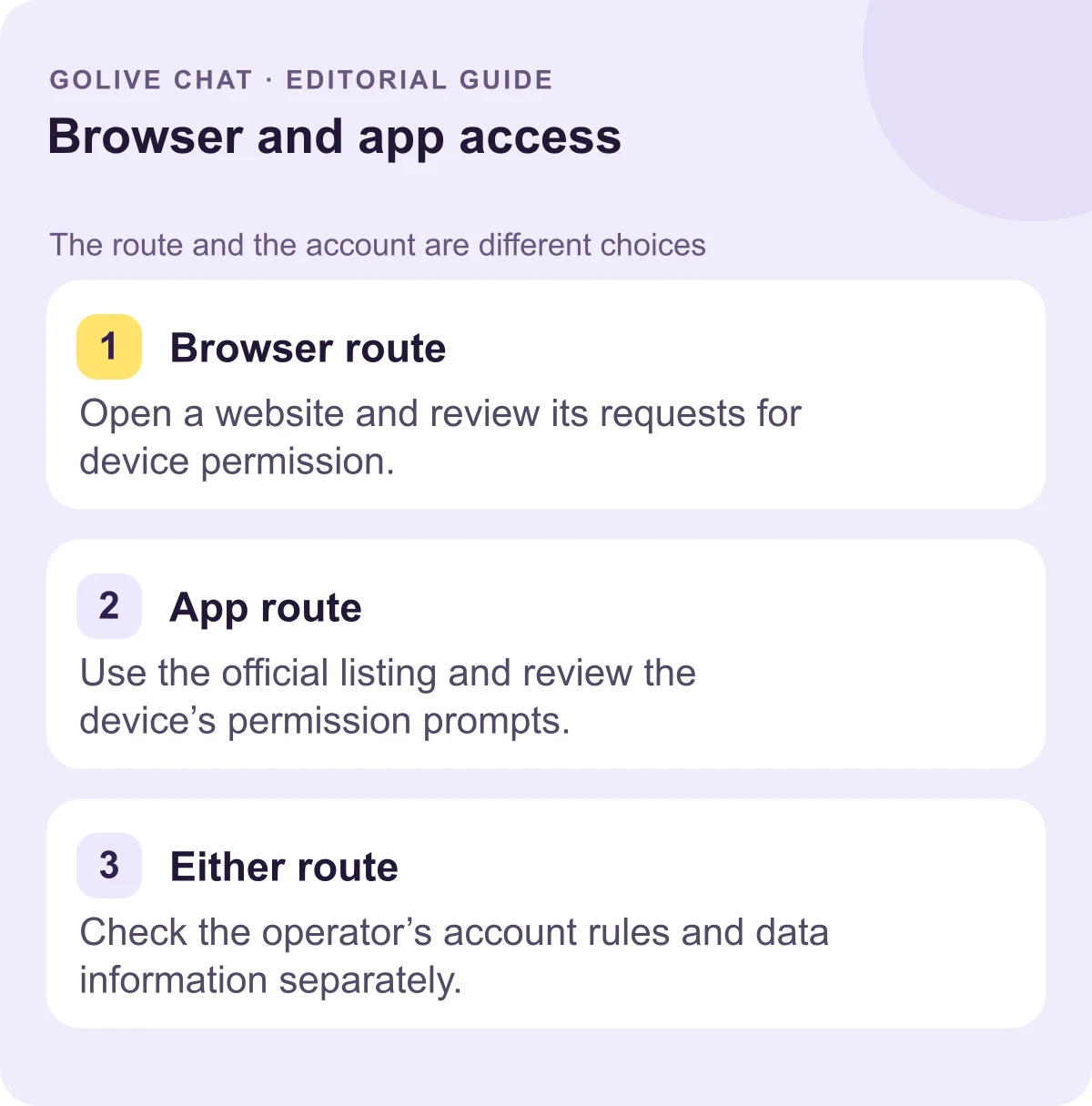
インストールとアカウントエントリーワークフローの比較
ブラウザ訪問の場合、ウェブサイトを開き、エントリー情報を読み、登録を進めるかどうかを決定してください。デバイス権限プロンプトが表示されたら、慎重に対応してください。ウェブサイトはクライアントのインストールを回避しますが、アカウントステップは依然として適用される可能性があります。GoLiveの200無料コインは、新規登録に対する明記されたオファーです。ブラウザの選択をアカウントや特定の機能についての回答として扱うのではなく、現在の登録情報を使用してそのオファーを理解してください。
Androidオプションの場合、公式のGoogle Play一覧から始めてください。インストール後、デバイスのアプリリストからクライアントを開いてください。権限の選択を再検討する際は、Androidのアプリ設定を使用してください。これは、インストールされたアプリケーションをエントリーポイントとして好む人に適しています。インストールステップを避けたい場合、GoLiveのブラウザオプションは別のアクセス選択肢として残ります。使用中のデバイスで好む方法を選択し、それに表示されるアカウント情報に従ってください。
更新については、どのソフトウェアを意味しているかを特定してください。オペレーターはウェブサイトコンテンツを公開し、ブラウザは関連ファイルを取得し、コピーをキャッシュする場合があります。ブラウザアプリケーションにも独自のソフトウェア更新があります。Google Play経由で取得したAndroidクライアントは、手動および自動オプションを含むストアのアプリ更新コントロールに従います。したがって、ウェブサイトへの変更とインストールされたクライアントの更新は異なるイベントです。どちらを見ているかを知ることは、関連する更新設定を見つけるのに役立ちます。
データ永続性とアンインストール制限の理解
変更したいことから始めてください。ページを離れること、権限を変更すること、デバイスストレージを解放すること、アカウントについて問い合わせることは、それぞれ特定のアクションを必要とします。以下のブラウザとAndroidの例は、オペレーターがサーバー上で何を保持するかを約束することなく、どこから始めるべきかを示しています。
デバイスまたはブラウザの選択を変更する
- ウェブサイトを離れる: タブを閉じるか、他の場所に移動します。共有デバイスを使用する際は、サインインと保存された設定を確認してください。
- ウェブサイトの権限を変更する: ブラウザで指定したサイトの権限コントロールを開き、関連する選択を調整します。
- アプリの権限を変更する: Androidの「アプリ」設定でアプリケーションを選択し、「権限」を開きます。
- インストールされたクライアントを削除する: デバイスのコントロールを使用してアプリケーションをアンインストールします。追加のアカウント削除リクエストには、オペレーターの指示を使用してください。
削除するローカルデータを選択する
キャッシュされたウェブサイトファイルの場合は、ブラウザのキャッシュコントロールを使用してください。Mozillaのキャッシュガイダンス[9]は、それらの一時的なファイルを他の閲覧データカテゴリーと区別しています。削除しようとしているカテゴリーを選択してください。キャッシュファイルのみをクリアすることで、Cookieやすべての保存された選択が消去されると仮定しないでください。
インストールされたAndroidアプリケーションの場合、デバイスは一時的なキャッシュデータとアプリストレージのコントロールを提供できる場合があります。Googleのストレージガイダンス[10]は、これらのアクションを区別し、設定がスマートフォンによって異なることを指摘しています。特に単に一時的なスペースを解放することが目標である場合は、確認する前に選択したアクションを注意深く読んでください。
オペレーターにアカウントの質問を送る
アカウント削除または保持情報については、オペレーターの現在のプライバシーおよびアカウントドキュメントを読んでください。名前付きのプロセスと連絡チャネルを見つけてください。デバイスデータを消去したりクライアントを削除したりしても、サーバー側のレコードに何が起きるかをそれ自体で説明するものではありません。ストレージコントロールがそのリクエストも送信すると仮定するのではなく、望んでいるアカウントアクションにリクエストを集中させてください。
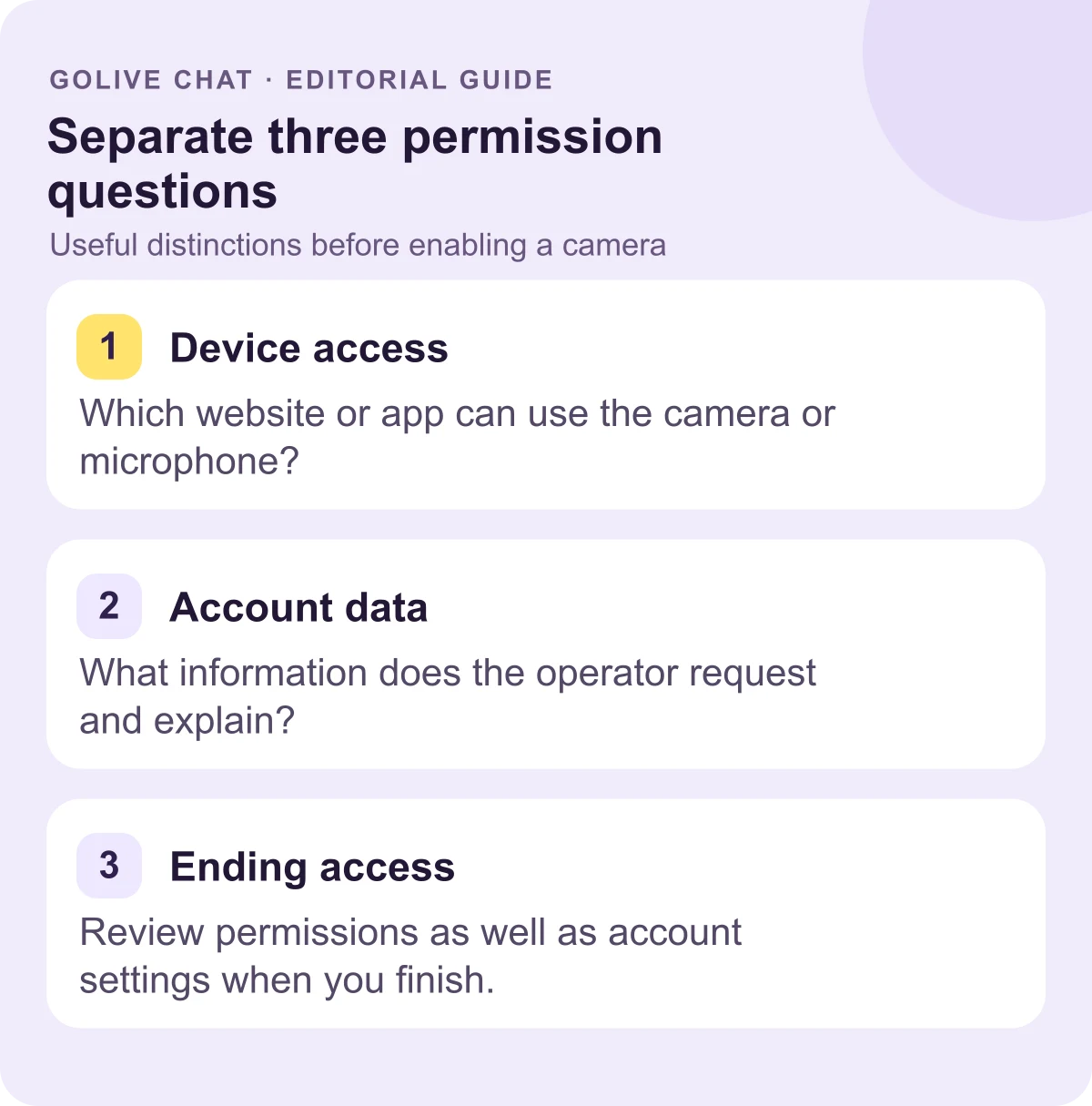
結論
インストールステップを回避するためにウェブサイトを使用するか、自分のデバイスの使用方法に適している場合はインストールされたクライアントを使用してください。実用的な違いは、権限の管理場所、ソフトウェア更新の取得場所、ローカルストレージの制御場所にあります。GoLiveは、インストール不要のブラウザアクセス、オプションのAndroidアプリ、新規登録時の200無料コインを確認しています。現在のオファーとアクセス情報については、公式の1v1ビデオ通話ページをご覧ください。
出典
よくある質問
GoLiveはアプリのインストールを必要としますか?
GoLiveはインストール不要のブラウザアクセスを提供します。オプションのAndroidアプリも公式のGoogle Play一覧を通じて利用可能です。
GoLiveのウェルカムオファーは何ですか?
新規アカウントは登録時に200無料コインを受け取ります。これは明記された登録金額であり、特定の機能許容範囲への換算ではありません。
ウェブサイトの権限はどこで変更しますか?
指定したウェブサイトに対してブラウザの設定を使用してください。デスクトップ版Chromeでは、アドレス横のサイト情報コントロールが「サイト設定」につながり、そこで保存された権限を変更できます。
キャッシュデータの消去はアカウントの削除と同じですか?
いいえ。キャッシュコントロールは一時的なローカルデータに関係します。オペレーターのアカウントドキュメントは、そのアカウントプロセスと保持情報を説明します。
定期的なAndroid使用のためにどのように選択しますか?
デバイスのアプリリストから戻ることを好む場合は、インストールされたクライアントを選択してください。アプリケーションのダウンロードなしでブラウザアクセスを好む場合は、ウェブサイトを選択してください。
GoLive Chatに新規登録すると、200コインを無料で受け取れます。 GoLive Chatはインストールせずにブラウザで使えます。Androidアプリもあります。
1対1ビデオチャットを始める — 200コインを無料で獲得