
Panggilan Video dengan Orang Asing: Browser vs Aplikasi – Panduan Praktis
Diterbitkan 2026-09-22 · Diperbarui 2026-10-25
Untuk panggilan video dengan orang asing, pilih akses browser jika Anda ingin membuka situs web tanpa menginstal klien. Pilih aplikasi jika Anda lebih suka kembali melalui daftar aplikasi di perangkat Anda. GoLive menyediakan akses browser tanpa instalasi dan aplikasi Android opsional, dengan 200 koin gratis saat pendaftaran untuk akun baru. Informasi akses chat 1v1 adalah titik awal. Panduan browser vs aplikasi ini membandingkan instalasi, izin, pembaruan, dan data lokal, lalu menunjukkan kontrol mana yang harus digunakan untuk tugas-tugas umum.

Poin-Poin Penting
- Situs web menghindari pengunduhan aplikasi. Klien yang terinstal menempatkan aplikasi dalam daftar aplikasi perangkat Anda.
- Ubah izin situs web di browser; ubah izin aplikasi Android di pengaturan ponsel.
- Konten situs web, perangkat lunak browser, dan aplikasi yang terinstal memiliki proses pembaruan mereka sendiri.
- Kedua metode dapat menyimpan informasi secara lokal. Lihat kontrol data situs untuk situs web dan kontrol penyimpanan aplikasi untuk klien yang terinstal.
- Menutup tab, menghapus file cache, mencopot pemasangan, dan meminta penghapusan akun mencapai hal-hal yang berbeda. Pilih tindakan yang sesuai dengan tujuan Anda.
Mendefinisikan Jalur Akses Browser dan Aplikasi
Akses browser dimulai dengan alamat web. Akses terinstal dimulai dengan aplikasi untuk perangkat Anda. GoLive Chat mengonfirmasi penggunaan browser tanpa instalasi dan aplikasi Android opsional di Google Play [2]. Jika menghindari pengunduhan adalah prioritas Anda, mulailah dengan situs web. Jika Anda lebih suka membuka klien dari daftar aplikasi di ponsel Anda sendiri, pertimbangkan opsi Android. Tabel ini membandingkan metode pengiriman ini menggunakan kontrol platform yang terdokumentasi.
| Kriteria | Akses browser | Aplikasi Android | Bukti terdokumentasi |
|---|---|---|---|
| Instalasi dan kembalinya | Buka situs web; bookmark dapat menyimpan alamatnya untuk nanti | Instal klien dan kembali melalui daftar aplikasi perangkat | Bookmark Chrome [8]; daftar aplikasi GoLive [2] |
| Izin kamera dan mikrofon | Kelola akses untuk situs web bernama di pengaturan browser | Kelola izin aplikasi terpilih di pengaturan Android | Izin situs Chrome [3]; izin aplikasi Android [5] |
| Pembaruan perangkat lunak | Browser memiliki proses pembaruannya sendiri; file situs web dikirimkan oleh operator | Google Play menyediakan opsi pembaruan aplikasi manual dan otomatis | Pembaruan Chrome [7]; pembaruan Google Play [6] |
| Penyimpanan lokal | File situs web yang di-cache dan data situs lainnya dikelola melalui browser | Penyimpanan aplikasi dan data cache sementara dikelola melalui perangkat | Panduan cache Firefox [9]; panduan penyimpanan Android [10] |
Pilih berdasarkan perangkat yang benar-benar Anda gunakan
Untuk kunjungan sesekali di komputer bersama, situs web menghindari penambahan aplikasi terinstal. Anda tetap perlu mempertimbangkan masuk (sign-in) dan pilihan situs web yang tersimpan sebelum meninggalkan komputer tersebut. Pada ponsel Android pribadi, entri daftar aplikasi mungkin cocok dengan cara Anda membuka layanan setiap hari. Akses browser juga tersedia di sana jika Anda lebih menyukainya.
Jika Anda memilih situs web untuk penggunaan berulang, bookmark dapat membuat alamatnya lebih mudah ditemukan. Dokumentasi Chrome menjelaskan cara menyimpan halaman saat ini menggunakan kontrol bookmark di samping bilah alamat. Simpan alamat yang diketahui yang Anda maksud untuk dikunjungi, daripada mengandalkan hasil pencarian baru setiap kali. Bookmark adalah kenyamanan browser, bukan fitur tambahan GoLive.
Kriteria Utama untuk Memilih Metode Akses Anda
Setelah memilih metode masuk, temukan penjelasan akun dan kontrol izin yang relevan. Halaman pendaftaran menjawab pertanyaan registrasi; prompt perangkat bertanya apakah akan mengizinkan akses ke fitur bernama. Baca masing-masing pada titik di mana Anda membuat keputusan tersebut.
Temukan kontrol yang tepat
- Buka titik masuk yang dimaksud. Gunakan alamat situs web yang diketahui, atau daftar resmi Google Play jika Anda menginginkan klien Android.
- Baca langkah akun. Temukan penjelasan pendaftaran atau login sebelum memutuskan informasi akun apa yang akan diberikan.
- Identifikasi pemilik izin. Prompt browser menamai sebuah situs web. Pengaturan aplikasi Android menamai aplikasi yang terinstal.
- Temukan tempat untuk mengubah pilihan Anda. Simpan jalur pengaturan yang relevan di bawah ini sehingga Anda dapat mengunjunginya kembali nanti.
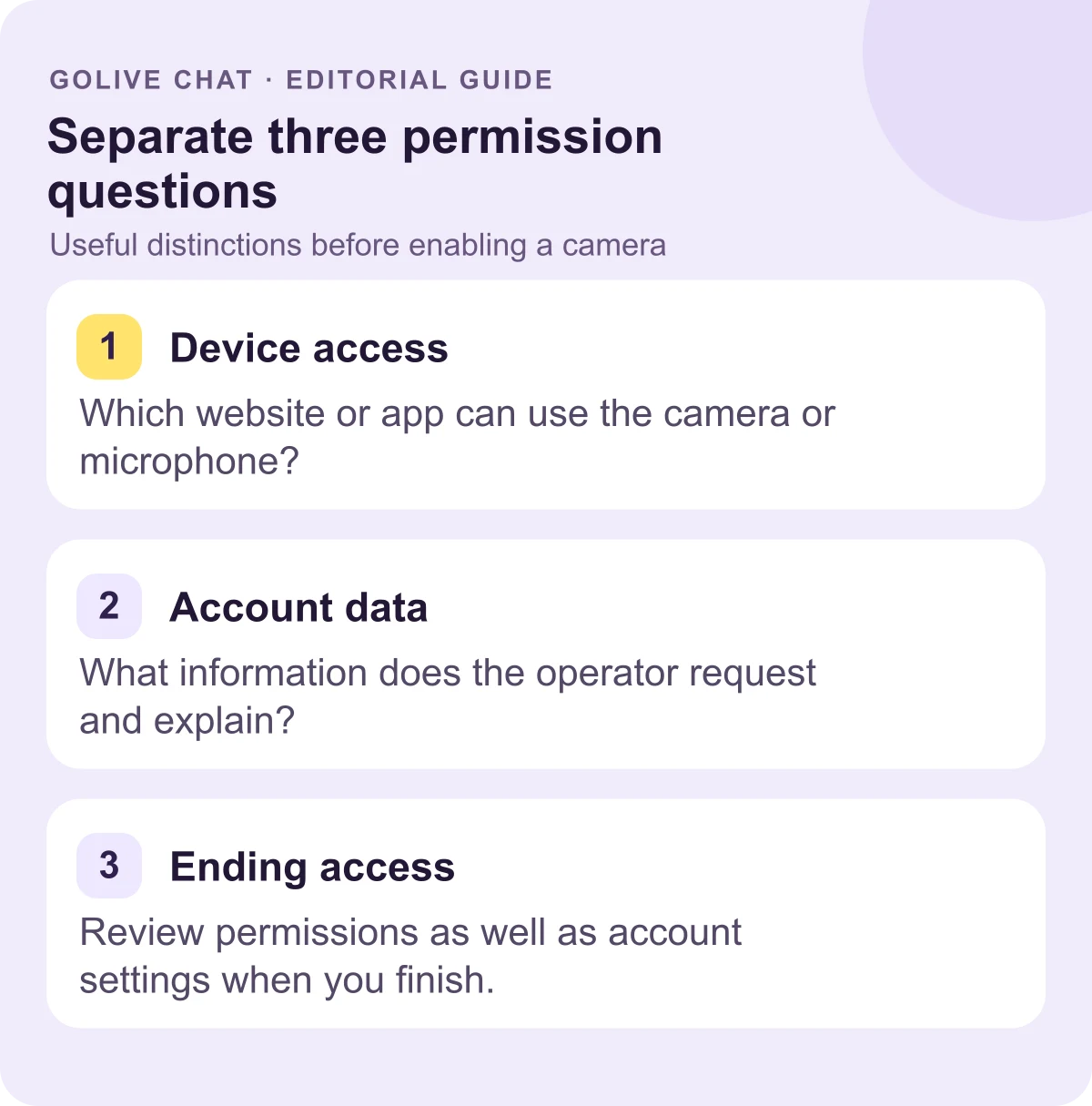
Di Chrome desktop, buka situs web, pilih kontrol informasi situs di sebelah kiri alamatnya, lalu pilih Pengaturan Situs. Panduan izin situs Google [3] menjelaskan cara mengubah pilihan tersimpan sebuah situs web. Beberapa prompt izin menawarkan pilihan sekali pakai, sementara yang lain mengizinkan akses pada kunjungan berikutnya. Baca pilihan yang ditampilkan alih-alih berasumsi bahwa setiap izin kedaluwarsa ketika Anda menyelesaikan kunjungan. Chrome juga mendokumentasikan akses kamera dan mikrofon [4] secara khusus.
Untuk aplikasi Android, buka Pengaturan, pilih Aplikasi, pilih aplikasi tersebut, dan buka Izin. Halaman bantuan Android [5] menjelaskan perubahan izin yang diizinkan atau ditolak. Detail menu dapat bervariasi tergantung pada ponsel dan versi Android. Jika Anda membutuhkan fitur tertentu, periksa halaman bantuan layanan atau pengaturan untuk situs web atau aplikasi yang Anda buka.
Cocokkan pilihan dengan situasi Anda
Pada laptop bersama, mulailah dengan situs web dan periksa sign-in serta izin yang tersimpan sebelum meninggalkan perangkat. Pada ponsel Android Anda sendiri, pilih antara situs web dan klien terinstal berdasarkan bagaimana Anda lebih suka kembali. Jika penyimpanan adalah kekhawatiran utama Anda, lihat kontrol penyimpanan yang sebenarnya daripada berasumsi bahwa penggunaan browser tidak meninggalkan file.
Panduan chat video 1v1 menjelaskan format percakapan. Panduan penawaran selamat datang GoLive menggambarkan penawaran pendaftarannya. Halaman-halaman tersebut menjawab pertanyaan tentang format dan penawaran, sementara pengaturan perangkat di atas membantu Anda mengelola metode akses yang telah Anda pilih.
Membandingkan Alur Kerja Instalasi dan Masuk Akun
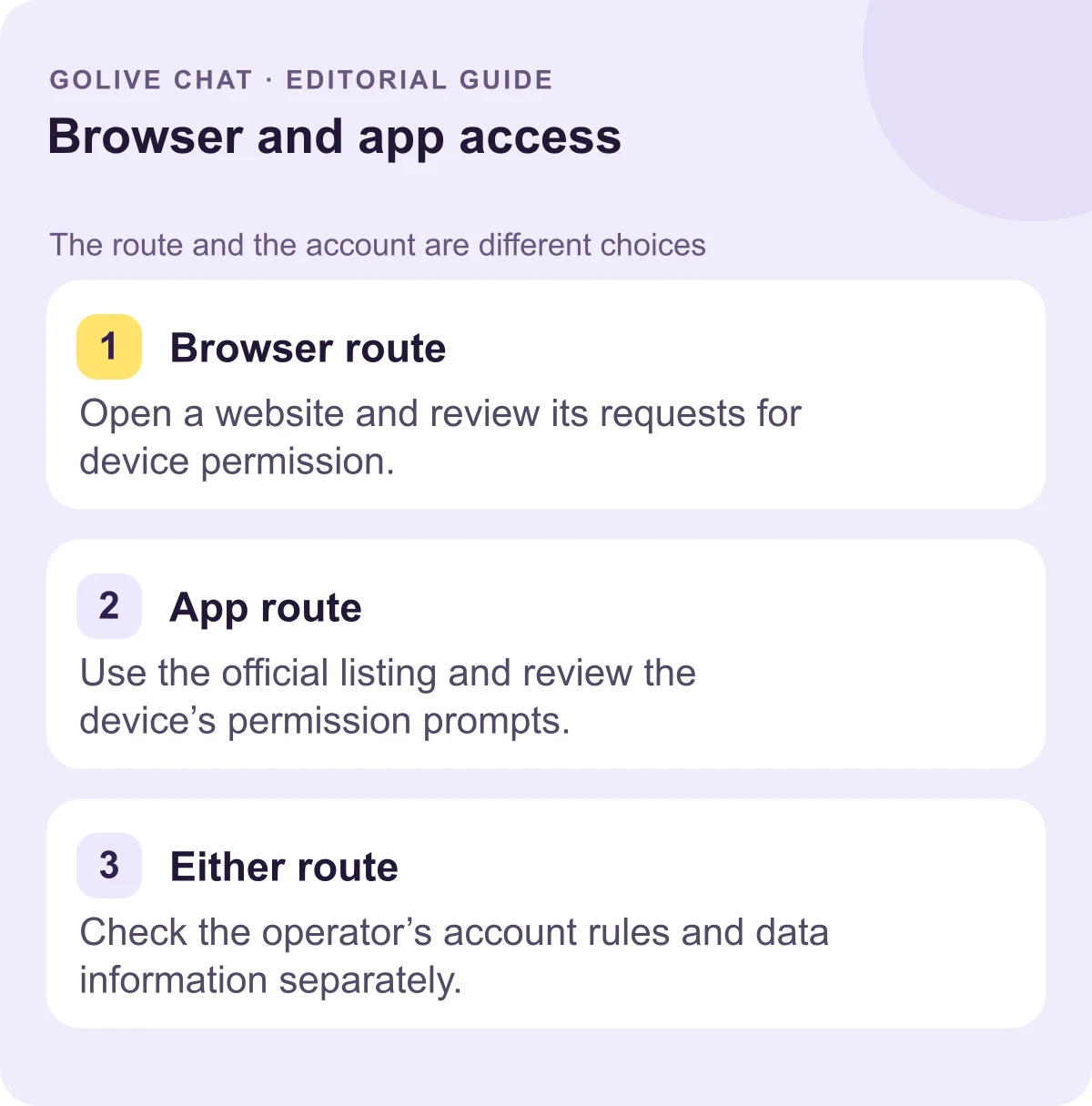
Untuk kunjungan browser, buka situs web, baca informasi masuk, dan putuskan apakah akan melanjutkan dengan pendaftaran. Tanggapi prompt izin perangkat secara sadar ketika muncul. Situs web menghindari menginstal klien, tetapi langkah akun masih bisa berlaku. 200 koin gratis GoLive adalah penawaran yang dinyatakan untuk pendaftaran baru. Gunakan informasi pendaftaran saat ini untuk memahami penawaran tersebut, daripada memperlakukan pilihan browser sebagai jawaban tentang akun atau fitur tertentu.
Untuk opsi Android, mulailah dengan daftar resmi Google Play. Setelah instalasi, buka klien dari daftar aplikasi perangkat Anda. Gunakan pengaturan aplikasi Android saat meninjau ulang pilihan izin. Ini cocok bagi seseorang yang lebih menyukai aplikasi terinstal sebagai titik masuk mereka. Jika Anda ingin menghindari langkah instalasi, opsi browser GoLive tetap menjadi pilihan akses lain. Pilih metode yang Anda sukai untuk perangkat yang Anda gunakan, lalu ikuti informasi akun yang ditampilkan untuk itu.
Untuk pembaruan, identifikasi perangkat lunak mana yang Anda maksud. Operator menerbitkan konten situs web; browser Anda memperoleh file terkait dan mungkin menyimpan salinan yang di-cache. Aplikasi browser juga memiliki pembaruan perangkat lunaknya sendiri. Klien Android yang diperoleh melalui Google Play mengikuti kontrol pembaruan aplikasi toko, yang mencakup opsi manual dan otomatis. Perubahan pada situs web dan pembaruan pada klien terinstal adalah peristiwa yang berbeda. Mengetahui mana yang Anda lihat membantu Anda menemukan pengaturan pembaruan yang relevan.
Memahami Persistensi Data dan Batasan Pencopotan Pemasangan
Mulai dengan apa yang ingin Anda ubah. Meninggalkan halaman, mengubah izin, membebaskan penyimpanan perangkat, dan bertanya tentang akun masing-masing memerlukan tindakan tertentu. Contoh browser dan Android di bawah ini menunjukkan di mana harus memulai tanpa menjanjikan apa yang disimpan operator di servernya.
Ubah pilihan perangkat atau browser
- Tinggalkan situs web: tutup tab atau navigasikan menjauh. Periksa sign-in dan pengaturan tersimpan saat menggunakan perangkat bersama.
- Ubah izin situs web: buka kontrol izin situs bernama di browser dan sesuaikan pilihan yang relevan.
- Ubah izin aplikasi: pilih aplikasi di pengaturan Aplikasi Android, lalu buka Izin.
- Hapus klien terinstal: copot pemasangan aplikasi menggunakan kontrol perangkat. Gunakan instruksi operator untuk permintaan penghapusan akun tambahan.
Pilih data lokal mana yang akan dihapus
Untuk file situs web yang di-cache, gunakan kontrol cache browser. Panduan cache Mozilla [9] membedakan file sementara tersebut dari kategori data penjelajahan lainnya. Pilih kategori yang Anda maksud untuk dihapus; hanya menghapus file cache tidak boleh diasumsikan menghapus cookie atau semua pilihan yang tersimpan.
Untuk aplikasi Android terinstal, perangkat dapat menawarkan kontrol untuk data cache sementara dan penyimpanan aplikasi. Panduan penyimpanan Google [10] membedakan tindakan-tindakan ini dan mencatat bahwa pengaturan bervariasi menurut ponsel. Baca tindakan yang dipilih dengan cermat sebelum mengonfirmasinya, terutama jika tujuan Anda hanyalah membebaskan ruang sementara.
Kirim pertanyaan akun ke operator
Untuk informasi penghapusan akun atau retensi, baca dokumentasi privasi dan akun operator saat ini. Temukan proses bernama dan saluran kontaknya. Menghapus data perangkat atau menghapus klien tidak dengan sendirinya menggambarkan apa yang terjadi pada catatan sisi server. Fokuskan permintaan pada tindakan akun yang Anda inginkan, alih-alih berasumsi bahwa kontrol penyimpanan juga mengirimkan permintaan tersebut.
Kesimpulan
Gunakan situs web untuk menghindari langkah instalasi, atau klien terinstal ketika itu sesuai dengan cara Anda menggunakan perangkat Anda sendiri. Perbedaan praktisnya adalah di mana Anda mengelola izin, memperoleh pembaruan perangkat lunak, dan mengendalikan penyimpanan lokal. GoLive mengonfirmasi akses browser tanpa instalasi, aplikasi Android opsional, dan 200 koin gratis saat pendaftaran baru. Untuk penawaran dan informasi akses saat ini, kunjungi halaman resmi panggilan video 1v1.
Sumber
- GoLive Chat: penawaran pendaftaran yang dinyatakan dan akses browser
- Aplikasi GoLive Android di Google Play
- Chrome: kontrol izin situs web
- Chrome: akses kamera dan mikrofon
- Android: kontrol izin aplikasi
- Google Play: pembaruan aplikasi manual dan otomatis
- Chrome: pembaruan perangkat lunak
- Chrome: bookmark
- Firefox: file cache dan pilihan data penjelajahan lainnya
- Android: penyimpanan perangkat dan data aplikasi
Pertanyaan umum
Apakah GoLive memerlukan instalasi aplikasi?
GoLive menyediakan akses browser tanpa instalasi. Aplikasi Android opsional juga tersedia melalui daftar resmi Google Play.
Apa penawaran selamat datang GoLive?
Akun baru menerima 200 koin gratis saat pendaftaran. Itu adalah jumlah pendaftaran yang dinyatakan, bukan konversi menjadi tunjangan fitur tertentu.
Di mana saya mengubah izin situs web?
Gunakan pengaturan browser untuk situs web bernama. Di Chrome desktop, kontrol informasi situs di samping alamat mengarah ke Pengaturan Situs, di mana Anda dapat mengubah izin yang tersimpan.
Apakah menghapus data cache sama dengan menghapus akun?
Tidak. Kontrol cache berkaitan dengan data sementara lokal; dokumentasi akun operator menjelaskan proses akun dan informasi retensinya.
Bagaimana cara memilih untuk penggunaan Android rutin?
Pilih klien terinstal jika Anda lebih suka kembali melalui daftar aplikasi perangkat. Pilih situs web jika Anda lebih suka akses browser tanpa pengunduhan aplikasi.
Pengguna baru mendapat 200 koin gratis saat mendaftar di GoLive Chat. GoLive Chat berjalan di browser tanpa instalasi. Aplikasi Android juga tersedia.
Mulai video chat 1v1 — dapatkan 200 koin gratis