
Video-oproep met vreemden: Browser versus App – Een Praktische Gids
Gepubliceerd 2026-09-22 · Bijgewerkt 2026-10-25
Kies voor een video-oproep met vreemden browser-toegang als je een website wilt openen zonder een client te installeren. Kies een app als je terugkeert via de applijst van je apparaat. GoLive biedt zowel browser-toegang zonder installatie als een optionele Android-app, met 200 gratis coins bij registratie voor nieuwe accounts. De informatie over 1v1 chat-toegang is een startpunt. Deze gids vergelijkt installatie, toestemmingen, updates en lokale gegevens, en laat zien welke bedieningselementen je kunt gebruiken voor veelvoorkomende taken.

Belangrijkste inzichten
- Een website vermijdt het downloaden van een applicatie. Een geïnstalleerde client plaatst een applicatie in de applijst van je apparaat.
- Wijzig website-toestemmingen in de browser; wijzig Android-app-toestemmingen in de instellingen van de telefoon.
- Website-inhoud, browsersoftware en geïnstalleerde applicaties hebben hun eigen updateprocessen.
- Beide methoden kunnen lokaal informatie opslaan. Kijk naar sitegegevensbedieningselementen voor een website en app-opslagbedieningselementen voor een geïnstalleerde client.
- Het sluiten van een tabblad, het wissen van cachebestanden, het verwijderen (uninstall) en het aanvragen van accountverwijdering bereiken verschillende dingen. Kies de actie die overeenkomt met je doel.
Definiëren van paden voor browser- en app-toegang
Browser-toegang begint met een webadres. Geïnstalleerde toegang begint met een applicatie voor je apparaat. GoLive Chat bevestigt browsergebruik zonder installatie en een optionele Android-app op Google Play [2]. Als het vermijden van een download je prioriteit heeft, begin dan met de website. Als je er de voorkeur aan geeft een client te openen vanuit de applijst van je eigen telefoon, overweeg dan de Android-optie. De tabel vergelijkt deze distributiemethoden met behulp van gedocumenteerde platformbedieningselementen.
| Criterium | Browser-toegang | Android-app | Gedocumenteerd bewijs |
|---|---|---|---|
| Installatie en terugkeer | Open de website; een bladwijzer kan het adres voor later opslaan | Installeer de client en keer terug via de applijst van het apparaat | Chrome-bladwijzers [8]; GoLive’s app-vermelding [2] |
| Toestemming voor camera en microfoon | Beheer de toegang voor de genoemde website in de browserinstellingen | Beheer de toestemmingen van de geselecteerde applicatie in de Android-instellingen | Chrome-site-toestemmingen [3]; Android-app-toestemmingen [5] |
| Software-updates | De browser heeft zijn eigen updateproces; websitebestanden worden door de operator geleverd | Google Play biedt handmatige en automatische opties voor app-updates | Chrome-updates [7]; Google Play-updates [6] |
| Lokale opslag | Gecachte websitebestanden en andere sitegegevens worden beheerd via de browser | App-opslag en tijdelijke gecachte gegevens worden beheerd via het apparaat | Firefox-cachebegeleiding [9]; Android-opslagbegeleiding [10] |
Kies op basis van het apparaat dat je daadwerkelijk gebruikt
Voor een incidenteel bezoek op een gedeelde computer vermijdt de website het toevoegen van een geïnstalleerde applicatie. Je moet nog steeds rekening houden met een aanmelding en opgeslagen websitekeuzes voordat je die computer verlaat. Op een persoonlijke Android-telefoon past een entry in de applijst misschien beter bij de manier waarop je dagelijks services opent. Browser-toegang is daar ook beschikbaar als je dat preferereert.
Als je een website kiest voor herhaald gebruik, kan een bladwijzer het adres makkelijker vindbaar maken. De documentatie van Chrome legt uit hoe je de huidige pagina opslaat met behulp van het bladwijzerbedieningselement naast de adresbalk. Sla het bekende adres op dat je wilde bezoeken, in plaats van elke keer te vertrouwen op een nieuw zoekresultaat. Een bladwijzer is een browsergemak, geen extra GoLive-functie.
Belangrijke criteria voor het kiezen van je toegangsmethode
Nadat je een invoermethode hebt gekozen, vind je de uitleg over het account en de relevante toestemmingsbedieningselementen. Een aanmeldpagina beantwoordt een registratievraag; een apparaatprompt vraagt of je toegang wilt geven tot een genoemd kenmerk. Lees elk punt op het moment dat je die beslissing neemt.
Vind het juiste bedieningselement
- Open het beoogde toegangspunt. Gebruik het bekende websiteadres, of de officiële Google Play-vermelding als je de Android-client wilt.
- Lees de accountstap. Vind de uitleg over aanmelden of inloggen voordat je beslist welke accountinformatie je wilt verstrekken.
- Identificeer de eigenaar van de toestemming. Een browserprompt noemt een website. De Android-app-instellingen noemen de geïnstalleerde applicatie.
- Locateer de plek om je keuze te wijzigen. Sla het relevante instellingspad hieronder op zodat je er later naar kunt terugkeren.
Op desktop-Chrome open je de website, selecteer je het site-informatiebedieningselement links van het adres en kies je Site-instellingen. De handleiding voor site-toestemmingen van Google [3] legt uit hoe je de opgeslagen keuzes van een website wijzigt. Sommige toestemmingsprompts bieden een eenmalige keuze, terwijl andere toegang verlenen bij latere bezoeken. Lees de getoonde keuze in plaats van aan te nemen dat elke toestemming verloopt zodra je een bezoek afrondt. Chrome documenteert specifiek ook de toegang tot camera en microfoon [4].
Voor Android-applicaties open je Instellingen, selecteer je Apps, kies je de applicatie en open je Toestemmingen. De Android-helppagina [5] beschrijft het wijzigen van toegestane of geweigerde toestemmingen. Menu-details kunnen variëren per telefoon en Android-versie. Als je een bepaald kenmerk nodig hebt, controleer dan de helppagina of instellingen van de service voor de website of applicatie die je hebt geopend.
Stem de keuze af op je situatie
Op een gedeelde laptop begin je met de website en controleer je aanmelding en opgeslagen toestemmingen voordat je het apparaat verlaat. Op je eigen Android-telefoon kies je tussen de website en de geïnstalleerde client op basis van hoe je graag terugkeert. Als opslag je belangrijkste zorg is, kijk dan naar de daadwerkelijke opslagbedieningselementen in plaats van aan te nemen dat browsergebruik geen bestanden achterlaat.
De gids voor 1v1 videochat legt het gespreksformaat uit. De gids voor het welkomstaanbod van GoLive beschrijft het registratieaanbod. Die pagina's beantwoorden vragen over formaat en aanbod, terwijl de bovenstaande apparaatinstellingen je helpen bij het beheren van de gekozen toegangsmethode.
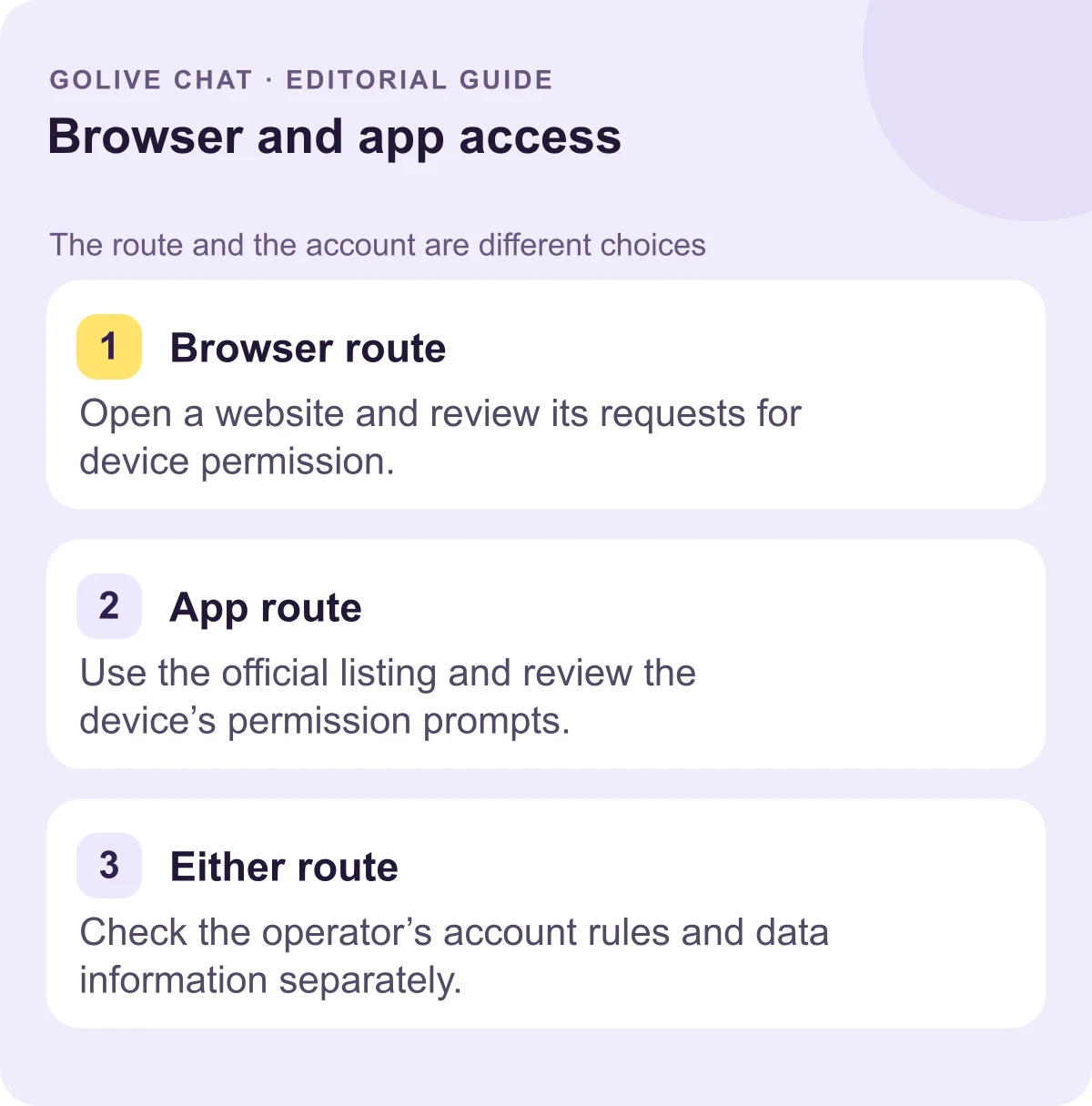
Vergelijken van workflows voor installatie en accountinvoer
Voor een browserbezoek open je de website, lees je de invoerinformatie en beslis je of je doorgaat met registratie. Reageer bewust op apparaattoestemmingsprompts wanneer ze verschijnen. De website vermijdt het installeren van een client, maar een accountstap kan nog steeds van toepassing zijn. De 200 gratis coins van GoLive zijn het vermelde aanbod voor nieuwe registraties. Gebruik de huidige registratie-informatie om dat aanbod te begrijpen, in plaats van de keuze voor de browser te behandelen als een antwoord over een account of een specifieke functie.
Voor de Android-optie begin je met de officiële Google Play-vermelding. Na installatie open je de client vanuit de applijst van je apparaat. Gebruik de Android-app-instellingen wanneer je toestemmingskeuzes opnieuw bekijkt. Dit past bij iemand die de voorkeur geeft aan een geïnstalleerde applicatie als toegangspunt. Als je de installatiestap wilt vermijden, blijft de browseroptie van GoLive een andere toegangsmethode. Kies de methode die je prefereert voor het apparaat dat je gebruikt, volg daarna de accountinformatie die ervoor wordt getoond.
Voor updates identificeer je welke software je bedoelt. De operator publiceert website-inhoud; je browser haalt de relevante bestanden op en bewaart mogelijk gecachte kopieën. De browserapplicatie heeft ook zijn eigen software-updates. Een Android-client verkregen via Google Play volgt de app-updatebedieningselementen van de winkel, waaronder handmatige en automatische opties. Een wijziging aan de website en een update aan een geïnstalleerde client zijn dus verschillende gebeurtenissen. Weten welke je bekijkt helpt je de relevante update-instelling te vinden.
Inzicht krijgen in gegevenspersistentie en beperkingen bij verwijderen
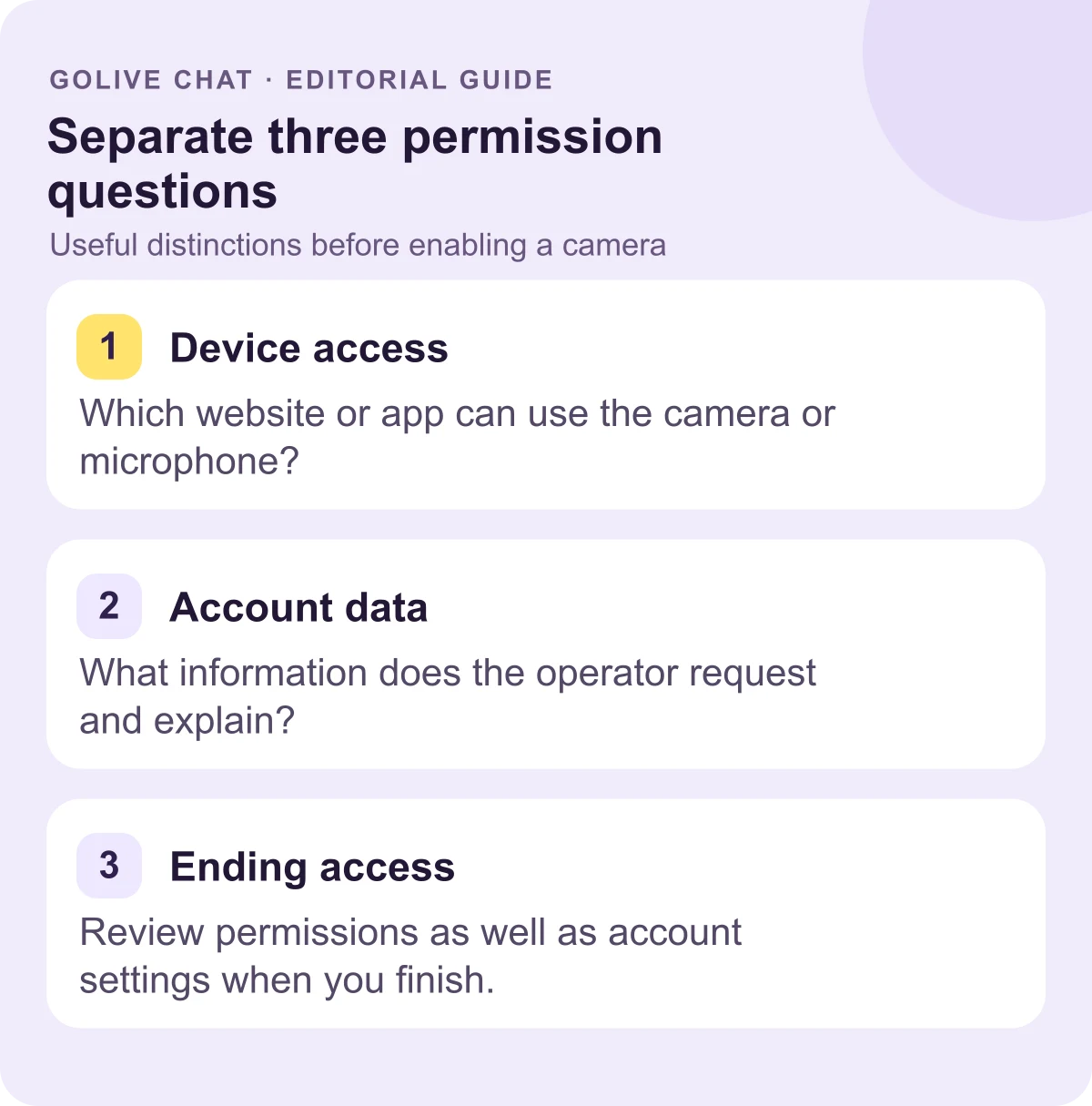
Begin met wat je wilt wijzigen. Het verlaten van een pagina, het wijzigen van een toestemming, het vrijmaken van apparaatopslag en het stellen van een vraag over een account vereisen elk een specifieke actie. De onderstaande voorbeelden voor browser en Android laten zien waar je moet beginnen zonder beloften te doen over wat een operator op zijn servers bewaart.
Wijzig een apparaat- of browserkeuze
- Verlaat een website: sluit het tabblad of navigeer weg. Controleer aanmelding en opgeslagen instellingen bij gebruik van een gedeeld apparaat.
- Wijzig website-toestemming: open de toestemmingsbedieningselementen van de genoemde site in de browser en pas de relevante keuze aan.
- Wijzig app-toestemming: selecteer de applicatie in de Android Apps-instellingen en open vervolgens Toestemmingen.
- Verwijder een geïnstalleerde client: verwijder (uninstall) de applicatie met de bedieningselementen van het apparaat. Gebruik de instructies van de operator voor een aanvullend verzoek tot accountverwijdering.
Kies welke lokale gegevens je wilt verwijderen
Voor gecachte websitebestanden gebruik je de cachebedieningselementen van de browser. De cachebegeleiding van Mozilla [9] onderscheidt die tijdelijke bestanden van andere categorieën browsegegevens. Selecteer de categorie die je wilt verwijderen; aannemen dat alleen het wissen van cachebestanden cookies of alle opgeslagen keuzes wist, is niet correct.
Voor een geïnstalleerde Android-applicatie kan het apparaat bedieningselementen bieden voor tijdelijke gecachte gegevens en app-opslag. De opslagbegeleiding van Google [10] onderscheidt deze acties en merkt op dat instellingen per telefoon variëren. Lees de geselecteerde actie zorgvuldig voordat je deze bevestigt, vooral als je doel simpelweg is om tijdelijke ruimte vrij te maken.
Stuur een accountvraag naar de operator
Voor informatie over accountverwijdering of -retentie lees je de huidige privacy- en accountdocumentatie van de operator. Vind het genoemde proces en contactkanaal. Het wissen van apparaatgegevens of het verwijderen van een client beschrijft niet automatisch wat er gebeurt met serverrecords. Houd het verzoek gericht op de accountactie die je wilt, in plaats van aan te nemen dat een opslagbedieningselement dat verzoek ook indient.
Conclusie
Gebruik een website om een installatiestap te vermijden, of een geïnstalleerde client als dat past bij hoe je je eigen apparaat gebruikt. De praktische verschillen liggen in waar je toestemmingen beheert, software-updates verkrijgt en lokale opslag controleert. GoLive bevestigt browser-toegang zonder installatie, een optionele Android-app en 200 gratis coins bij nieuwe registratie. Voor het huidige aanbod en de toegangsinformatie, bezoek de officiële 1v1 video-oproep pagina.
Bronnen
- GoLive Chat: vermelde registratieaanbod en browser-toegang
- GoLive Android-app op Google Play
- Chrome: bedieningselementen voor website-toestemmingen
- Chrome: toegang tot camera en microfoon
- Android: bedieningselementen voor app-toestemmingen
- Google Play: handmatige en automatische app-updates
- Chrome: software-updates
- Chrome: bladwijzers
- Firefox: gecachte bestanden en andere keuzes voor browsegegevens
- Android: apparaatopslag en app-gegevens
Veelgestelde vragen
Vereist GoLive een app-installatie?
GoLive biedt browser-toegang zonder installatie. Een optionele Android-app is ook beschikbaar via de officiële Google Play-vermelding.
Wat is het welkomstaanbod van GoLive?
Nieuwe accounts ontvangen 200 gratis coins bij registratie. Dat is het vermelde registratiebedrag, in plaats van een conversie naar een bepaalde functietoewijzing.
Waar verander ik de toestemmingen van een website?
Gebruik de instellingen van de browser voor de genoemde website. Op desktop-Chrome leidt het site-informatiebedieningselement naast het adres naar Site-instellingen, waar je een opgeslagen toestemming kunt wijzigen.
Is het wissen van gecachte gegevens hetzelfde als het verwijderen van een account?
Nee. Cachebedieningselementen betreffen lokale tijdelijke gegevens; de accountdocumentatie van de operator legt het accountproces en retentie-informatie uit.
Hoe maak ik een keuze voor regelmatig Android-gebruik?
Kies de geïnstalleerde client als je terugkeert via de applijst van het apparaat. Kies de website als je browser-toegang prefereert zonder een applicatie te downloaden.
Nieuwe gebruikers krijgen bij registratie bij GoLive Chat 200 gratis coins. GoLive Chat werkt zonder installatie in de browser. Er is ook een Android-app beschikbaar.
Start 1v1-videochat — ontvang 200 gratis coins